
Edge のコレクションは、閲覧エクスペリエンスを支援する汎用ツールです。 コレクションを使用して一連の Web サイトを管理し、お気に入りのリンクを 1 か所にグループ化します。
教室では、コレクションを使用して、学生が閲覧しながら調査に基づいた学習を行えるようにします。 トピックを研究している学生は、取り組んでいるプロジェクトに基づいて一連のコンテンツをグループ化したい場合があります。 コレクションを使用してトピックを作成し、画像、ハイパーリンク、ビデオ、テキストをブラウザーのホームページに追加します。
Edge でのコレクションの作成
ツールバーで [コレクション] を選択します。
![Edge ブラウザーで [コレクション] を選択します](media/edge-collection-001.png)
[コレクションを試す] を選択し、名前を付けます。
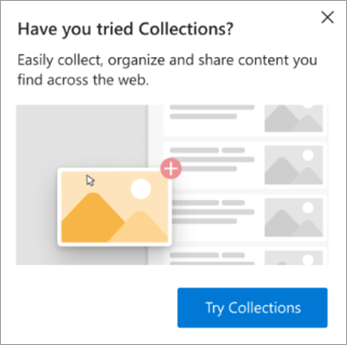
Web サイトをコレクションに追加するには、次のいずれかの方法を使用できます。
-
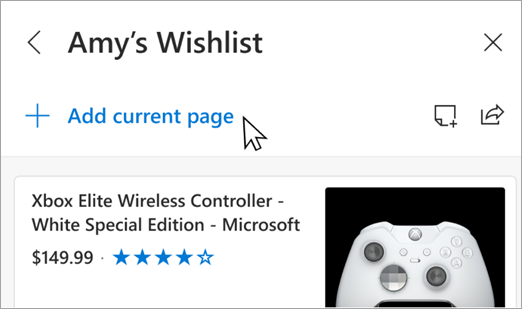
現在のページを追加: 現在ページが表示されている場合は、[+ 現在のページを追加] を選択します。
-
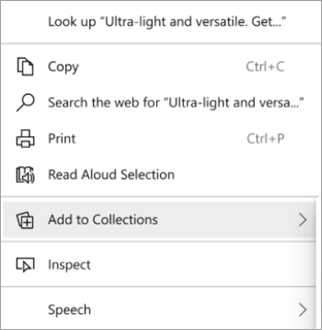
コンテキスト メニュー: また、一連のテキスト、画像、またはハイパーリンクを強調表示し、右クリックして [コレクションに追加] を選択し、目的のコレクションを選択してそのコンテンツをドロップすることもできます。
-
ドラッグ アンド ドロップ: コレクション パネルを開いている場合は、コレクションにドラッグ アンド ドロップすることで、画像、テキスト、ハイパーリンクを追加できます。
-
現在のページを追加: 現在ページが表示されている場合は、[+ 現在のページを追加] を選択します。