
Microsoft Edge  には、2 つのオプションの閲覧モード (Balanced と Strict) が用意されており、セキュリティを強化して、Web やなじみのないサイトを閲覧するときに追加の保護レイヤーを提供します。
注
IT 管理者で、機能とそのポリシーの詳細が必要な場合は、「 Microsoft Edge でより安全に参照する」を参照してください。
Microsoft Edge の強化されたセキュリティとは
Microsoft Edge の強化されたセキュリティでは、Just-In-Time (JIT) の JavaScript コンパイルを無効にし、オペレーティング システムのブラウザー保護を強化することにより、メモリ関連の脆弱性を軽減します。 これらの保護には、 ハードウェアによって適用されるスタック保護 と 任意のコード ガード (ACG) が含まれます。 これらの保護を実施することで、Microsoft Edge は、時間の経過と共に閲覧習慣に適応しながら、不慣れなサイトにセキュリティ設定を自動的に適用することで、攻撃のリスクを軽減するのに役立ちます。
Microsoft Edge での継続的な開発とテストにより、セキュリティ強化が既定で有効になっている場合があります。 セキュリティ機能をオフにする場合は、 Microsoft Edge のセキュリティ設定の新機能に関するページを参照してください。
この機能には 2 つのオプションがあります
強化されたセキュリティがオンになっている場合、閲覧セキュリティを 2 つのレベル (バランス、厳重) から選択できます。 サイトを 例外リスト に追加して、機能を既定でオンまたはオフにすることができます。
| オフ (既定) | 機能がオフになりました。 |
|---|---|
| バランス (推奨) | Microsoft Edge では、頻繁にアクセスしないサイトや不明なサイトに追加のセキュリティ保護が適用されます。 頻繁に閲覧する Web サイトは除外されます。ほとんどのサイトは期待どおりに動作します。 |
| 厳密 | Microsoft Edge では、既定でアクセスされるすべてのサイトに追加されたセキュリティ保護が適用されます。 厳重モードでは、Web サイトの一部が想定どおりに動作しない可能性があるため、Web での通常のタスクが実行できなくなる可能性があります。 |
注
この機能がオンになっている場合、互換性の問題により、アクセスした Web サイトの一部が機能しなくなる可能性があります。 厳重モードで日常タスクを実行するためには、ある程度のレベルの構成が必要になるため、ほとんどのユーザーには厳重モードは推奨されません。
強化されたセキュリティがオンになっている場合の動作
この機能をオンにすると、ブラウザーのアドレス バーの左側に [セキュリティが強化されました] と表示されます。 これは、Microsoft Edge がこの特定の Web サイトに強化されたセキュリティを適用していることを示します。
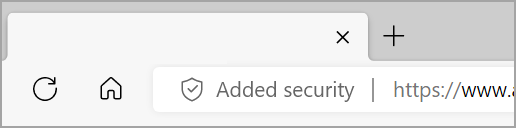
特定の Web サイトから強化されたセキュリティをオンまたはオフにするには:
- [ セキュリティの追加] を選択してサイト情報を表示します。
- [ このサイトのセキュリティを強化する] を 選択し、[ このサイトのセキュリティ強化を使用する ] トグル を [オン] または [オフ] に切り替えます。
強化されたセキュリティをオフにすると、Microsoft Edge はその Web サイトをサイトの例外の一覧に自動的に追加します。

セキュリティ強化レベルを選択する
次の手順で、追加されたセキュリティのレベルを選択します。
Microsoft Edge で、[設定など] に移動

![Microsoft Edge の [設定] およびその他のメニューを示す画像。](media/microsoft-edge-settings-and-more.png)
[
![設定] >](media/settings.png) [Privacy]、[検索]、および [サービス] を選択します。
[Privacy]、[検索]、および [サービス] を選択します。[ セキュリティ] を選択し、[ Web でのセキュリティの強化] が [オン] になっていることを確認します。
適切な閲覧モードを選択します。
セキュリティ強化に適した例外を作成する
どちらの強化されたセキュリティ モードでも、例外リストの Web サイトでこの機能を常にオンまたはオフに設定できます。
例外リストにサイトを追加するには:
Microsoft Edge で、[
設定など>設定Privacy、検索、およびサービス>セキュリティ] を選択します。[Web 上のセキュリティを強化する] が [オン] になっていることを確認します。
[ Web 上のセキュリティを強化する] で、[セキュリティ 強化のサイト設定 ] を選択し、管理するリストに応じて、次のいずれかの操作を行います。
- 特定のサイトから保護の追加レイヤーを削除するには、[これらのサイトに 強化されたセキュリティを使用しない] に移動し、[ サイトの追加] を選択します。
- 特定のサイトに追加の保護レイヤーを適用するには、[これらのサイトに 対してセキュリティ強化を常に使用する] に移動し、[ サイトの追加] を選択します。
完全な URL を入力し、[ 追加] を選択します。
例外リストからサイトを編集または削除するには:
Microsoft Edge で、[
設定など>設定Privacy、検索、およびサービス>セキュリティ] を選択します。[Web 上のセキュリティを強化する] が [オン] になっていることを確認します。
[ Web でのセキュリティの強化] で、[ セキュリティ強化のためのサイトの基本設定] を選択します。
管理する Web サイトの横にある [その他のアクション] を選択
のいずれかのアクションを選択します。- [ 編集]
 選択してサイトの URL を更新し、[保存] を選択 します。
 - [ 削除]
 して、その例外リストからサイトを削除します。
- [ 編集]