

概要
Microsoft Edge ワークスペースは、複数のコンテキストにわたるアクティビティに基づいて、作業、ブラウザー タブ、プロジェクトを整理するのに役立ちます。 関連するタブを Microsoft Edge のワークスペースにグループ化できるため、タスクの管理、プロジェクト間の切り替え、効率的な作業が簡単になります。 この記事では、Microsoft Edge ワークスペースを作成、編集、削除する方法について説明します。
情報を整理することは、特に複数のタスクやコンテキストで作業している場合には、困難な場合があります。 Microsoft Edge ワークスペースは、関連するタブを 1 つのワークスペースにグループ化できるようにすることで、閲覧を整理するのに役立ちます。
ワークスペースでは、プロジェクトまたはアクティビティごとにタブを構造化および管理できるため、中断したところから作業に簡単に戻ることができます。 ワークスペースは、旅行の計画、調査、学校の課題、その他の重点的なタスクなどのシナリオに使用できます。
ワークスペースを使用して、プロジェクトを管理し、関連する Web サイトやファイルを 1 か所にまとめることができます。 次に例を示します。
- 複数のタスクで作業している場合は、タスクごとに個別のワークスペースを作成できます。
- 作業を続行する準備ができたら、関連するワークスペースを開くと、以前に開いたページを検索することなく、関連付けられているすべてのタブにすぐにアクセスできます。
このアプローチは、organizationを改善し、コンテキストの切り替えを減らし、現在のタスクに集中しやすくするのに役立ちます。
注
職場で Microsoft Edge を使用する方法の詳細については、「 職場で Microsoft Edge を探索する」を参照してください。
このページの内容
- 新しいワークスペースと以前のバージョンとの違い
- 一般提供に関する免責事項
- プロジェクトの Edge ワークスペースを作成する
- Edge ワークスペースを編集する
- Edge ワークスペースを削除する
- Edge ワークスペースに近日公開予定の新しい更新プログラム
- ご意見をお聞かせください
新しいワークスペースと以前のバージョンとの違い
| 機能 | 以前の Edge ワークスペース | 新しい Edge ワークスペース |
|---|---|---|
| タスクのサポート | グループ間で共有される複数のタスクの作業をサポートします | 個人使用のための複数のタスクの作業をサポートします |
| 共有とグループ作業 | 共有、共同作業、ワークスペースへの参加がサポートされています | 共有、共同作業、ワークスペースへの参加はサポートされていません |
| 他のユーザーの招待 | 他のユーザーを Edge ワークスペースに招待できます | Edge ワークスペースに他のユーザーを招待することはできません |
| Microsoft Edge の要件 | Microsoft Edge バージョン 114 以降が必要 | Microsoft Edge バージョン 144 以降が必要 |
| OneDrive の記憶域 | Microsoft OneDrive アカウントに十分なストレージが必要です | Microsoft OneDrive ストレージは必要ありません |
| タブのロック | タブのロックがサポートされています | タブのロックはサポートされていません |
| メニューでのワークスペースの並べ替え | 既定では作成順序に基づきます。ユーザーによってカスタム並べ替え可能 | 最近使用した順 |
ワークスペースが見つからないか古くなっていると思われる場合は、すべてのデバイスで同期が有効になっていることを確認してください。 これにより、ワークスペース データを最新の状態に保ち、どこからでもアクセスできます。
サインインしているすべてのデバイスで、Microsoft Edge が履歴、お気に入り、パスワード、その他のブラウザー データを同期する方法について説明します。
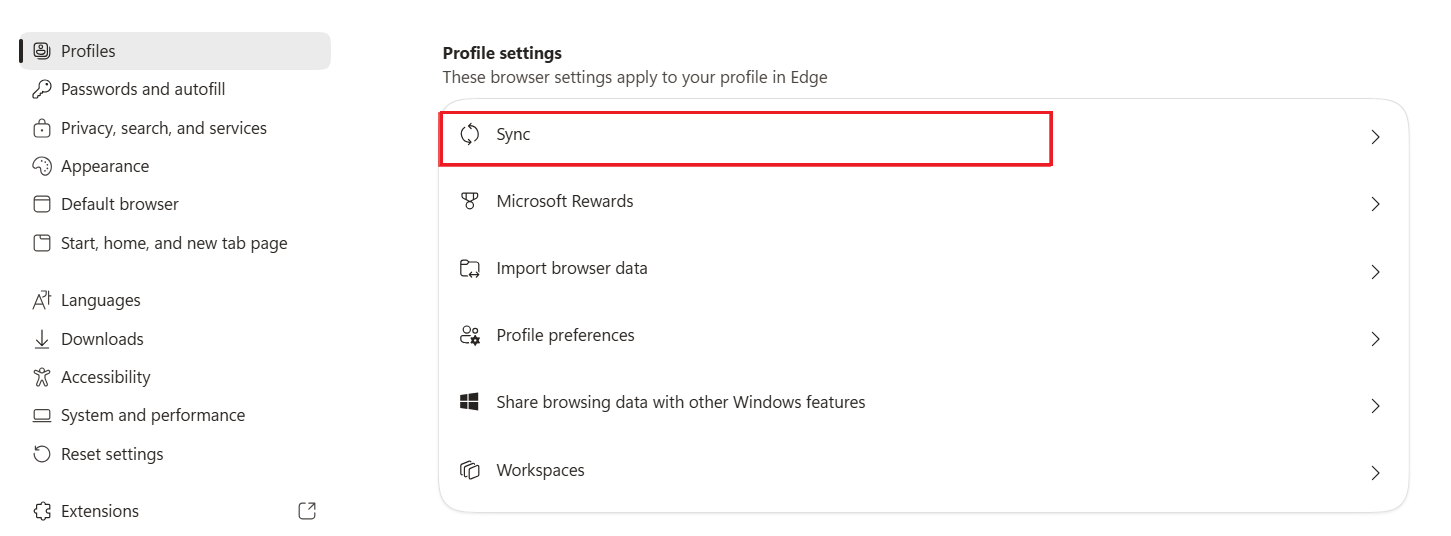
同期を有効にするには:
- Edge ブラウザーを開き、ブラウザー ウィンドウの右上隅にある [ 設定など ] を選択します。 次に、[ 設定] を選択します。

- [プロファイルの設定] で [同期] を選択します。
-
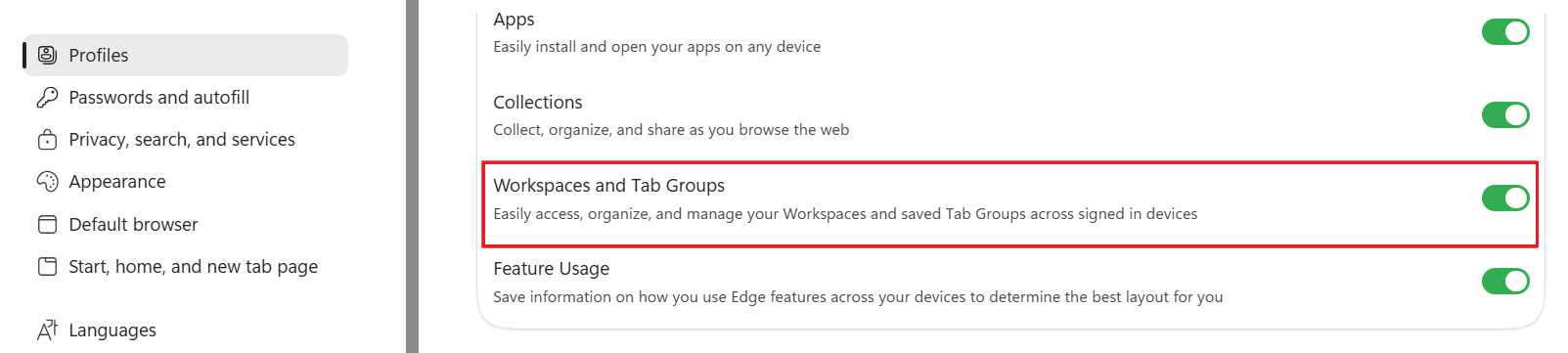
ワークスペースとタブ グループをオンにします。
一般提供に関する免責事項
Edge ワークスペースにアクセスするには、次のものが必要です:
- Windows 10、Windows 11、または Mac OS を実行するデスクトップ (デスクトップのみ)
- Microsoft Edge バージョン 144 以降 - 使用している Microsoft Edge のバージョンを確認します
- Microsoft (MSA) アカウントまたは Microsoft Azure Active Directory (AAD) アカウントを使用して Microsoft Edge にサインインする必要があります。
プロジェクトの Edge ワークスペースを作成する
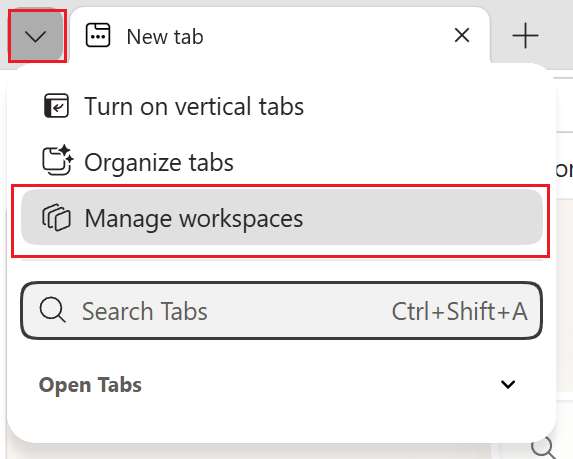
Microsoft Edge を開き、左上隅の [タブの検索] アイコンを選択します。 [ ワークスペースの管理] を選択します。
[ 新しいワークスペース ] ドロップダウンを選択し、必要に応じて [X タブでワークスペースを作成 ] または [ 空のワークスペースを作成 ] を選択します。

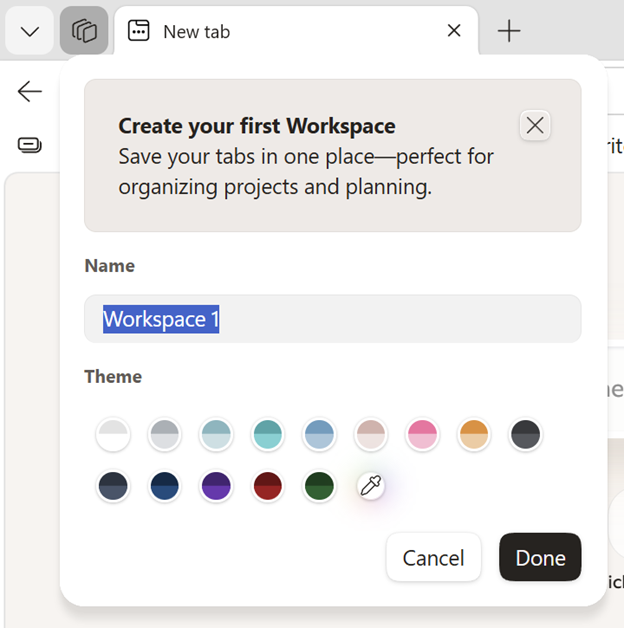
名前を入力し、テーマを選択して、[ 完了] を選択します。 新しいワークスペースが新しいブラウザー ウィンドウで開きます。
ワークスペースに含めるタブを開き始めます。

ワークスペースが用意できたので、ブラウザーの左上にある [ワークスペース] メニューからアクセスできます。
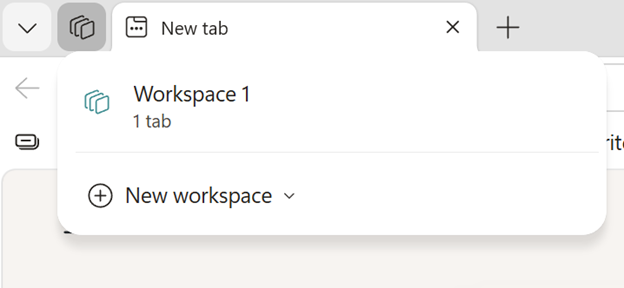
Edge ワークスペースを編集する
ワークスペースの名前または色はいつでも変更できます。
- Microsoft Edge を開き、左上隅の ワークスペース アイコンを選択します。
- 編集するワークスペースの横にある [その他のオプション (...)] を選択してから、[ ワークスペースの編集] を選択します。

- 新しい名前を入力し、テーマを選択して、[ 完了] を選択します。

Edge ワークスペースを削除する
- Microsoft Edge を開き、左上隅にある [ワークスペース] アイコンを選択します。
- 削除するワークスペースの横にある [ その他のオプション(...)] ボタンを選択します。

- [ ワークスペースの削除] を選択します。
- [削除] を選択して確認します。

Edge ワークスペースに近日公開予定の新しい更新プログラム
ユーザーによっては、ワークスペースを開き、ワークスペースとの間で切り替えるときに、これらの追加機能が表示される場合があります。
同じウィンドウでワークスペースを開く
Microsoft Edge を開き、左上隅にある ワークスペース アイコンを選択します。
開くワークスペースを選択します。
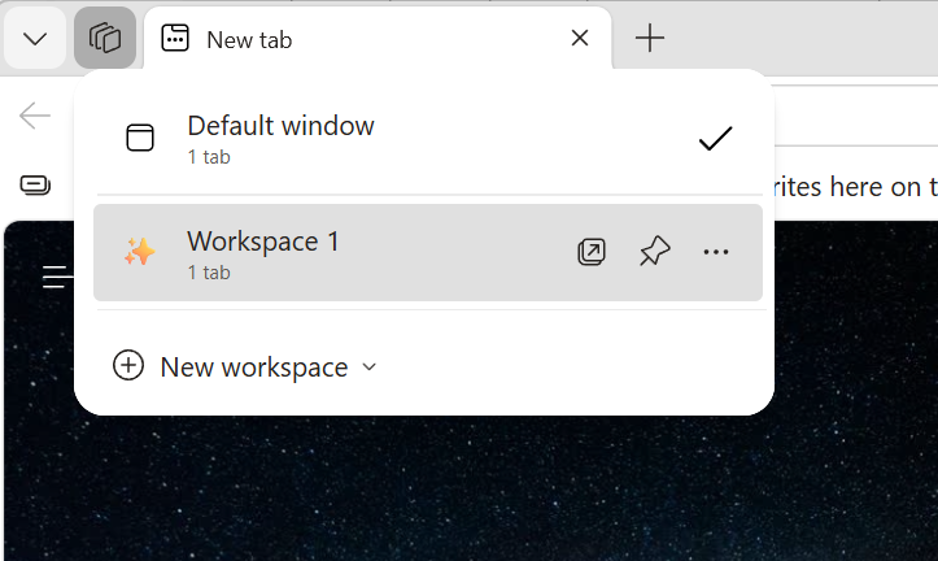
ワークスペースが同じウィンドウで開きます。
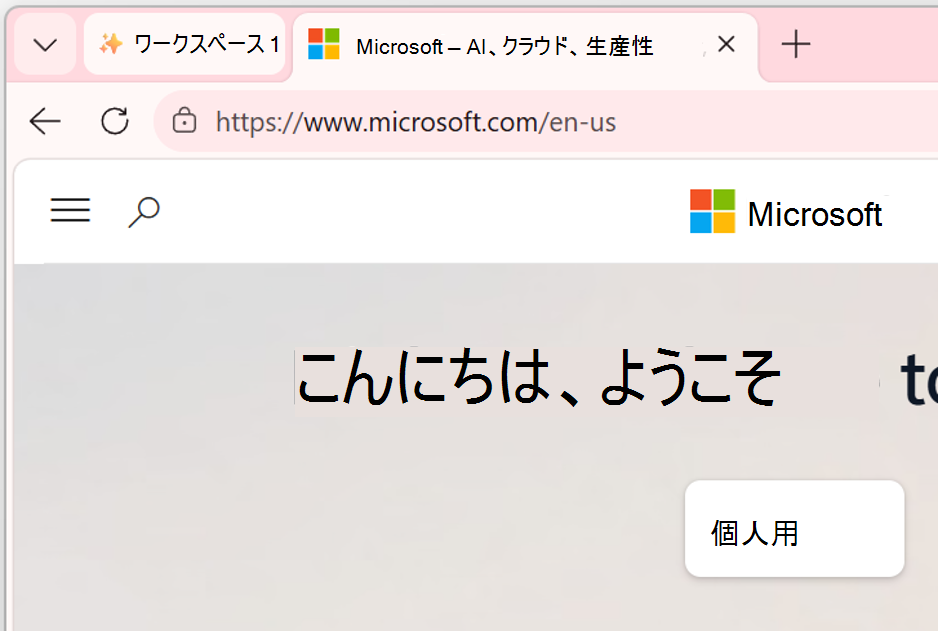
既定のウィンドウに戻るか、別のワークスペースに切り替えるには、左上隅にある現在開いているワークスペースのラベルが付いた [ワークスペース] ボタンを選択します。
メニューから目的のオプションを選択します。
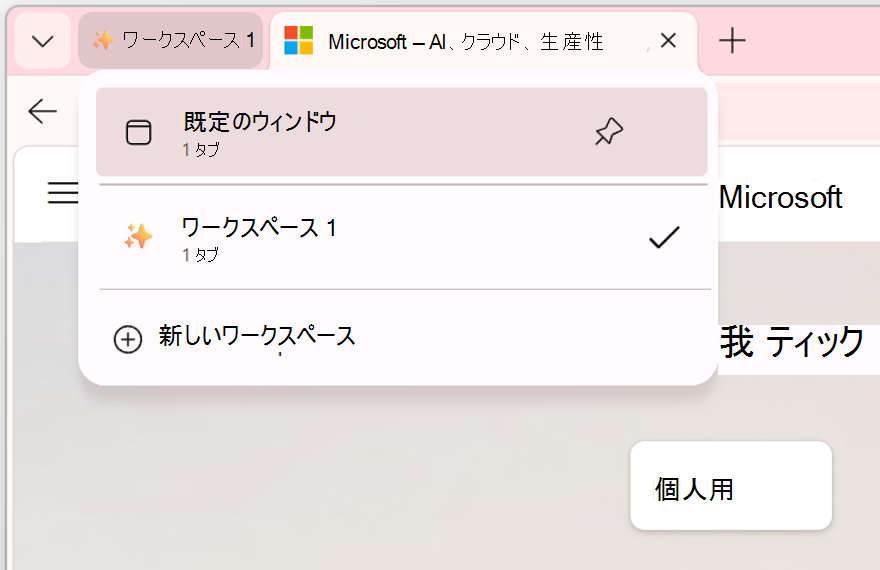
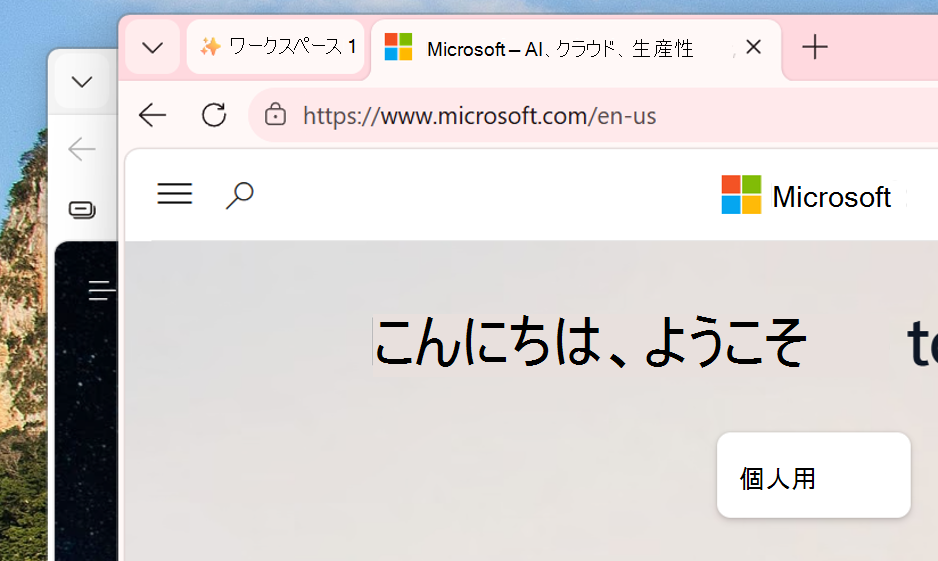
新しいウィンドウでワークスペースを開く
- Microsoft Edge を開き、左上隅の ワークスペース アイコンを選択します。
- 開くワークスペースにマウス ポインターを合わせます。
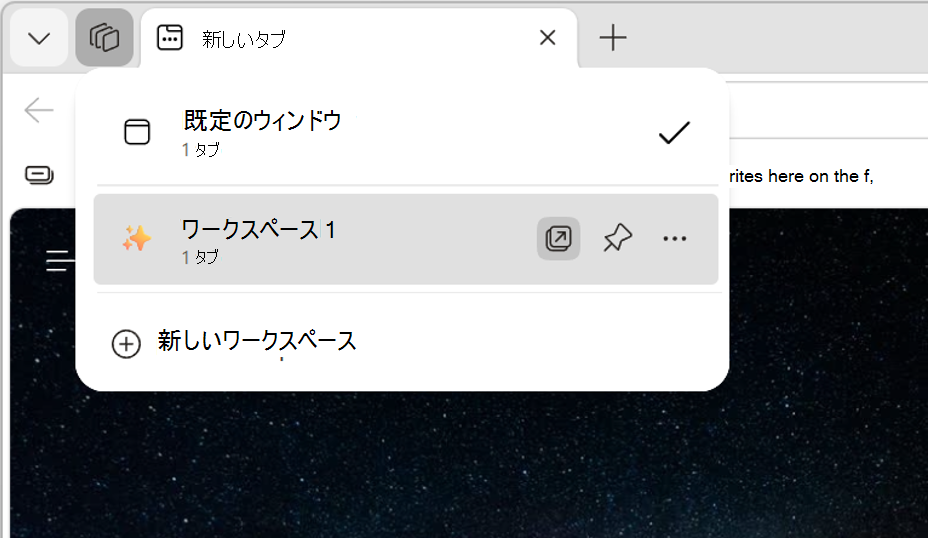
[ 新しいウィンドウで開く ] (上向き矢印) ボタンを選択するか、 Ctrl/Cmd キーを押しながらワークスペースを選択して新しいウィンドウで開きます。
ご意見をお聞かせください
[ヘルプとフィードバック] オプションを使用した経験についてのフィードバックを共有してください。
Edge ブラウザーを開き、[ 設定など] を選択します。
ブラウザー ウィンドウの右上隅にある [ヘルプとフィードバック>フィードバックの送信] を選択します。
