
Microsoft Edge で Cookie を管理する: 表示、許可、ブロック、削除、使用
適用先
Cookie は、アクセスした Web サイトによってデバイスに保存される小さなデータです。 ログイン資格情報の記憶、サイトの設定、ユーザーの動作の追跡など、さまざまな目的に役立ちます。 ただし、プライバシー上の理由から Cookie を削除したり、閲覧の問題を解決したりすることもできます。
この記事では、次の方法について説明します。
すべての Cookie を表示する
- Edge ブラウザーを開き、ブラウザー ウィンドウの
 [設定など] を選択します。
 - [設定]
 Privacy、検索、およびサービス
 を選択します。
 - [ Cookie] を選択し、[ すべての Cookie とサイト データを表示 ] をクリックして、保存されているすべての Cookie と関連するサイト情報を表示します。
すべての Cookie を許可する
クッキーを許可することで、ウェブサイトはブラウザ上のデータを保存および取得することができ、お客様の好みやログイン情報を記憶することで閲覧エクスペリエンスを向上させることができます。
- Edge ブラウザーを開き、ブラウザー ウィンドウの[設定など] を選択します。
- [設定]Privacy、検索、およびサービス を選択します。
- [ Cookie] を選択し、[ サイトで Cookie データの保存と読み取りを許可する (推奨)] を有効にして、すべての Cookie を許可します。
特定のサイトからの Cookie を許可する
クッキーを許可することで、ウェブサイトはブラウザ上のデータを保存および取得することができ、お客様の好みやログイン情報を記憶することで閲覧エクスペリエンスを向上させることができます。
- Edge ブラウザーを開き、ブラウザー ウィンドウの[設定など] を選択します。
- [設定]Privacy、検索、およびサービス を選択します。
- [ Cookie] を選択し、[ 許可] に移動して Cookie を保存します。
- サイトの URL を入力して、サイトごとに Cookie を許可するには、[サイトの 追加] を選択します。
サード パーティの Cookie をブロックする
サード パーティのサイトが COOKIE を PC に保存したくない場合は、Cookie をブロックできます。 ただし、この操作を行うと、一部のページが正常に表示されなくなることがあります。また、サイトを閲覧するには Cookie を許可する必要があることを知らせるメッセージが表示されることがあります。
- Edge ブラウザーを開き、ブラウザー ウィンドウの[設定など] を選択します。
- [設定]Privacy、検索、およびサービス を選択します。
- [Cookie]\(Cookies\) を選択し、[サード パーティの Cookie をブロックする] トグルを有効にします。
[すべての Cookie をブロックする]
サード パーティのサイトが COOKIE を PC に保存したくない場合は、Cookie をブロックできます。 ただし、この操作を行うと、一部のページが正常に表示されなくなることがあります。また、サイトを閲覧するには Cookie を許可する必要があることを知らせるメッセージが表示されることがあります。
- Edge ブラウザーを開き、ブラウザー ウィンドウの[設定など] を選択します。
- [設定]Privacy、検索、およびサービス を選択します。
- [ Cookie] を選択し 、[サイトで Cookie データの保存と読み取りを許可する (推奨)] を無効にして、すべての Cookie をブロックします。
特定のサイトからの Cookie をブロックする
Microsoft Edge を使用すると、特定のサイトからの Cookie をブロックできますが、これを行うと、一部のページが正しく表示できなくなる場合や、Cookie がそのサイトの表示を許可する必要があることを通知するメッセージがサイトから届く場合があります。 特定のサイトからの Cookie をブロックするには:
- Edge ブラウザーを開き、ブラウザー ウィンドウの[設定など] を選択します。
- [設定]Privacy、検索、およびサービス を選択します。
- [ Cookie] を選択し、[ Cookie の保存と読み取りが許可されていません] に移動します。
- サイトの URL を入力してサイトごとに Cookie をブロックするには、[サイトの 追加] を選択します。
すべての Cookie を削除する
- Edge ブラウザーを開き、ブラウザー ウィンドウの[設定など] を選択します。
- [[Privacy]、[検索]、および [サービス] を選択します。
- [閲覧データの消去] を選択し、[今すぐ閲覧データを消去する] の横にある [クリアする内容を選択する] を選択します。
- [時間の範囲] で、時間の範囲を選択します。
- [Cookie およびその他のサイト データ] を選択し、[今すぐクリア] を選択します。
注
または、 Ctrl + SHIFT + DELETE を一緒に押してから、手順 4 と 5 に進んで Cookie を削除することもできます。
これで、選択した時間範囲のすべての Cookie とその他のサイト データが削除されます。 これにより、ほとんどのサイトからサインアウトされます。
特定のサイトから Cookie を削除する
- Edge ブラウザーを開き、[設定など] を設定Privacy、検索、およびサービス。
- [ Cookie] を選択し、[ すべての Cookie とサイト データを表示 する] をクリックし、Cookie を削除するサイトを検索します。
- Cookie を削除するサイトの右側にある下矢印
 を選択し、[削除] を選択
 。
。
選択したサイトの Cookie が削除されるようになりました。 Cookie を削除するサイトに対して、この手順を繰り返します。
ブラウザーを閉じるたびに Cookie を削除する
- Edge ブラウザーを開き、[設定]、[その設定Privacy、検索、およびサービス] を選択します。
- [ 閲覧データの消去] を選択し、 ブラウザーを閉じるたびにクリアする内容を選択します。
- [Cookie およびその他のサイト データ] トグルをオンにします。
この機能を有効にすると、Edge ブラウザーを閉じるたびに、すべての Cookie やその他のサイト データが削除されます。 これにより、ほとんどのサイトからサインアウトされます。
Cookie を使用してページを事前に読み込み、閲覧を高速化する
Edge ブラウザーを開き、ブラウザー ウィンドウの
[設定など] を選択します。 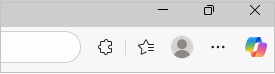
[
[Privacy]、[検索]、および [サービス] を選択します。[Cookie] を選択し、[ページの事前読み込み] トグルを有効にして、閲覧と検索を高速化します。