
拡張機能またはアドオンは、ブラウザーをカスタマイズし、閲覧エクスペリエンスをより詳細に制御するために使用できるツールです。 Microsoft Edge には、AI 対応拡張機能や、閲覧中の生産性を向上させるツールなど、さまざまな拡張機能があります。
Microsoft Edge アドオン ストアにアクセスして、アドオンのコレクションをチェックします。
Microsoft Edge に拡張機能を追加操作方法?
Microsoft Edge に拡張機能を追加するには:
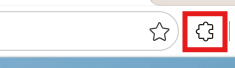
ブラウザーのアドレス バーの右側にある [ 拡張機能 ] (パズル ピース アイコン) を選択します。
注
ブラウザーのアドレス バーの右側に [拡張機能 ] (パズル ピース アイコン) が表示されない場合は、[設定など ] (...) > [拡張機能] を選択します。
[ Microsoft Edge の拡張機能の取得] を選択します。
追加する拡張機能を見つけて、[取得] を選択 します。

[ 拡張機能の追加] を選択します。
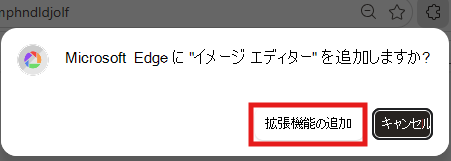
拡張機能が Microsoft Edge に追加されたことを確認するプロンプトが表示されます。
Microsoft Edge アドオン ストアに直接移動して拡張機能を追加することもできます。
拡張機能操作方法オン/オフ (有効化/無効化) しますか?
アドレス バーの横にある [拡張機能 ] アイコン (パズル ピース アイコン) を選択し、[ 拡張機能の管理] を選択します。
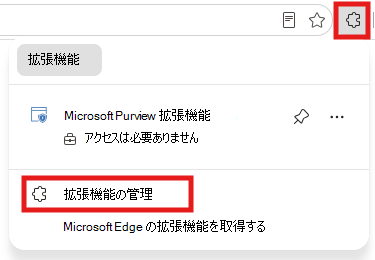
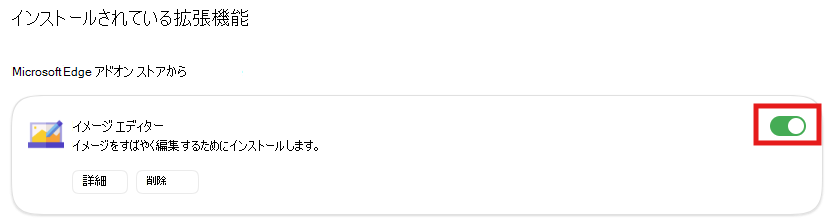
各拡張機能の横にあるトグル ボタンを使用して、その拡張機能を有効または無効にします。
Microsoft Edge から拡張機能を削除操作方法?
方法 1:
アドレス バーの右側にある [拡張機能 ] アイコン (パズル ピース アイコン) を選択し、削除する拡張機能の横にある [ その他のアクション (...)] を選択します。
[ Microsoft Edge から削除] を選択します。
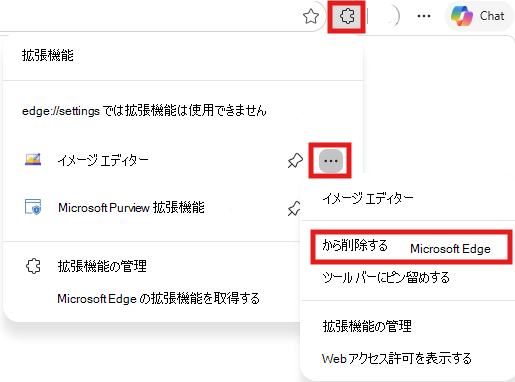
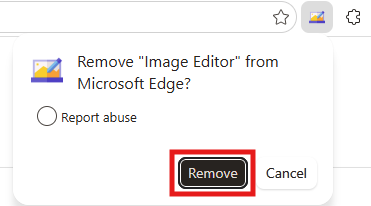
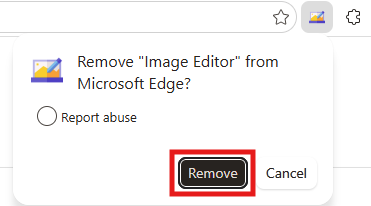
小さなプロンプト ウィンドウで [ 削除 ] ボタンを選択します。 その後、"拡張機能が削除されました" という小さな確認プロンプトが表示されます。
方法 2:
アドレス バーの右側にある [拡張機能 ] アイコン (パズル ピース アイコン) を選択し、[ 拡張機能の管理] を選択します。 これにより、Microsoft Edge にインストールしたすべての拡張機能が表示されます。
![[拡張機能の管理] のスクリーンショット。](media/edge-extension-8-v2.png)
[ インストールされている拡張機能] で、削除する拡張機能を見つけて、[ 削除] を選択します。
![[削除] 設定のスクリーンショット。](media/edge-extension-9-v2.png)
次に、小さなプロンプト ウィンドウで [削除 ] ボタンを選択します。 その後、"拡張機能が削除されました" という小さな確認プロンプトが表示されます。
新しい拡張機能をインストールしましたが、動作していません
- 拡張機能がオンになっていることを確認します。
- 拡張機能の更新プログラムを確認します。
- 拡張機能を無効にして再度有効にし、Microsoft Edge が最新の状態であることを確認します。
- 拡張機能で必要なアクセス許可が有効になっていることを確認します。 アクセス許可を調整するには:
アドレス バーの横にある [拡張機能 ] アイコン (パズル ピース アイコン) を選択し、[ 拡張機能の管理] を選択します。
![[拡張機能の管理] 設定のスクリーンショット。](media/edge-extension-11-v2.png)
[ インストールされている拡張機能] で拡張機能を見つけて、[詳細] を選択 します。
![[詳細] 設定のスクリーンショット。](media/edge-extension-12-v2.png)
拡張機能が Microsoft Edge のバージョンと互換性があることを確認し、更新プログラムにチェックします。
私は新しい拡張機能をインストールしましたが、検索バーの横にあるパズルメニューでそれを見ることができません
- アドレス バーの横にある [拡張機能 ] アイコン (パズル ピース アイコン) を選択し、[ 拡張機能の管理] を選択します。
- 拡張機能の横にあるトグル ボタンを使用して、有効になっていることを確認します。
- それでも表示されない場合は、Microsoft Edge を再起動するか、拡張機能を再インストールしてみてください。
拡張機能を特定の Web サイトに制限するにはどうすればよいですか?
- アドレス バーの横にある [拡張機能 ] アイコン (パズル ピース アイコン) を選択し、[ 拡張機能の管理] を選択します。
- 制限する拡張機能の下にある [詳細 ] オプションを選択します。
- [ サイト アクセス] で、ドロップダウンから [特定のサイト] を選択し、拡張機能を機能させるサイトの URL を入力します。
拡張機能の使用を制限 & クリックで拡張機能をアクティブ化するにはどうすればよいですか?
- アドレス バーの横にある [拡張機能 ] アイコン (パズル ピース アイコン) を選択し、[ 拡張機能の管理] を選択します。
- 制限する拡張機能の下にある [詳細 ] オプションを選択します。
- [ サイト アクセス] で、ドロップダウンから [オン] をクリック し、拡張機能を機能させるサイトの URL を入力します。
Web サイトへのアクセスをブロックしているポップアップを削除するにはどうすればよいですか?
- 広告ブロック拡張機能がインストールされているかどうかを確認します。 これらの拡張機能を一時的に無効にしてみてください。
- アドレス バーのブック アイコンを選択するか、F9 キーを押して、イマーシブ リーダー モードを有効にして、読み上げが煩雑にならないようにします。
操作方法私のシステムが重大なウイルスを見つけたことを私に伝えるポップアップを停止?
- ウイルス対策拡張機能がインストールされているかどうかを確認します。 これらの拡張機能を一時的に無効にしてみてください。
検索エンジンはどのように自動的に変更されましたか?
インストールすると、一部の拡張機能によって既定の検索エンジン設定が変更される場合があります。 優先する検索エンジンを設定するには:
- [ 設定など (...)]、[設定] の順に 選択します。
- 左側のオプション パネルから [ プライバシー、検索、サービス ] を選択します。
- [検索と接続されたエクスペリエンス] を選択し、[アドレス バーと検索] を選択します。
- [ アドレス バーで使用される検索エンジン] で、ドロップダウンから目的の検索エンジンを選択し、既定値として設定します。
ブラウザーの設定が大幅に変更されている可能性がある 拡張機能を無効または削除 したい場合があります。
web サイトの外観に関する問題を解決操作方法? Web サイトを正しく読むことができませんか?
インストールすると、一部の拡張機能によって設定が変更され、Web サイトの外観に問題が発生する可能性があります。 拡張機能のいずれかがこれらの問題の原因であるかどうかを判断するには、次の手順を実行します。
- アドレス バーの横にある [拡張機能 ] アイコン (パズル ピース アイコン) を選択し、[ 拡張機能の管理] を選択します。
- 問題の原因となっている 拡張機能を 特定するために、Web サイトの外観を個別に変更している可能性がある拡張機能を無効にしてみてください。
- イマーシブ リーダー モードを使用すると、読み取りエクスペリエンスが簡素化され、一貫性が保たれます。 リーダー モードを有効にするには、アドレス バーでブック アイコンを選択するか、F9 キーを押します。
- ページのズーム設定を調整してみてください。 [ 設定など ] (...) >Zoom ( +/- オプションを使用して調整) を選択します。
新しいタブ ページの変更を停止操作方法?
インストールすると、一部の拡張機能で新しいタブ ページ (NTP) の設定が変更される場合があります。 NTP 設定を任意のオプションに変更するには:
- [ 設定など ] (...) を選択し、[ 設定] を選択します。
- 左側のオプション パネルから [ スタート]、[ホーム]、[新しいタブ ページ ] を選択します。
- 希望の新しいタブ設定が選択されていることを確認し、変更 する拡張機能を無効にします 。
organizationのポリシーの一部として拡張機能がダウンロードされた場合にチェックする方法と、検証方法を教えてください。
[拡張機能の管理] をオンにします。 目的
- Edge を開き、アドレス バー に「edge://extensions 」と入力します。
-
[有効/無効] ボタンの横に Briefcase ロゴがある拡張機能を探します。 そのロゴの上にカーソルを置くと、拡張機能が "organizationによって管理されている" ことを示します。 これは通常、グループ ポリシーを使用してインストールされたことを意味します。

ポリシーを確認します。 目的
edge://policy に移動して、現在ブラウザーに適用されているポリシーを確認します。 ExtensionSettings や ExtensionInstallForcelist など、拡張機能に関連するすべてのエントリを探します。
重要
- 存在してはならないと思われる拡張機能が見つかる場合は、変更を加える前に IT 部門に問い合わせてください(特に、organizationのポリシーによって管理されている場合)。
- 使用するすべての拡張機能が、機密データを保護するためにorganizationのセキュリティ標準に準拠していることを常に確認してください。
"organizationによって管理されている" と表示されている拡張機能を削除する方法を教えてください。ただし、Edge はorganizationによって管理されていませんか?
マルウェアを確認する: organizationによって管理されると要求する拡張機能は、マルウェアである場合があります。 Microsoft Defenderまたは他の評判の良いウイルス対策プログラムでフル スキャンを実行して、システムがクリーンされていることを確認します。 これらの種類の拡張機能を削除できない場合は、次の手順に従って拡張機能を報告してください。
- Microsoft Edge を開きます。
- アドレス バーの右側にある [ 設定 など] (...) を選択します。
- [ ヘルプとフィードバック ] を選択し、[ フィードバックの送信] を選択します。
- フィードバックを入力するか、問題の詳細を入力します。 可能であれば、スクリーンショットを含めます。
- [ 送信 ] ボタンを選択します。
高度なヒント: 経験豊富なユーザーの場合は、次の高度なトラブルシューティング手順をお試しください。
警告
- レジストリの変更は危険な場合があります。 これらの変更を試みる前に、レジストリをバックアップしてください。
- システムに大きな変更を加える前に、常にデータがバックアップされていることを確認してください。
- 手順がわからない場合は、IT エクスペリエンスを持つユーザーに相談してください。
レジストリ エディターを使用します。
Windows キー + R キーを押し、「regedit,」と入力し、Enter キーを押します。
次の場所に移動します。
- HKEY_LOCAL_MACHINE\SOFTWARE\Policies\Microsoft\Edge
- HKEY_CURRENT_USER\SOFTWARE\Policies\Microsoft\Edge
削除する拡張機能に関連するキーを探します。 関連するキーを右クリックし、[削除] を選択 します。
PowerShell を使用する:
管理者として PowerShell を開きます。
ポリシーを削除するには、次のコマンドを入力します。 これにより、拡張機能を適用している可能性があるポリシーが削除されます。
reg delete HKCU\SOFTWARE\Policies\Microsoft\Edge /f
reg delete HKLM\SOFTWARE\Policies\Microsoft\Edge /f