
ゲーム アシストとは
Game Assist は、PC ゲーム用に最適化され、ゲーム バーでゲームの上に表示できる Microsoft Edge の特別なバージョンです。 ゲームに対応しており、プレイしている内容のヒントやガイドを提案します。 また、PC 上の Edge と同じブラウザー データを共有するため、お気に入り、履歴、Cookie、フォームの塗りつぶしなど、プレイ中に気になる情報に常にアクセスできます。 つまり、サイトに再度ログインする必要はありません。Discord、Twitch、Spotify など、気になる内容に簡単にアクセスできます。 また、他のゲームバーウィジェットと同様に、ゲームの上にゲームアシストをピン留めして、プレイ中にガイドを参照したりビデオを見ることができます。
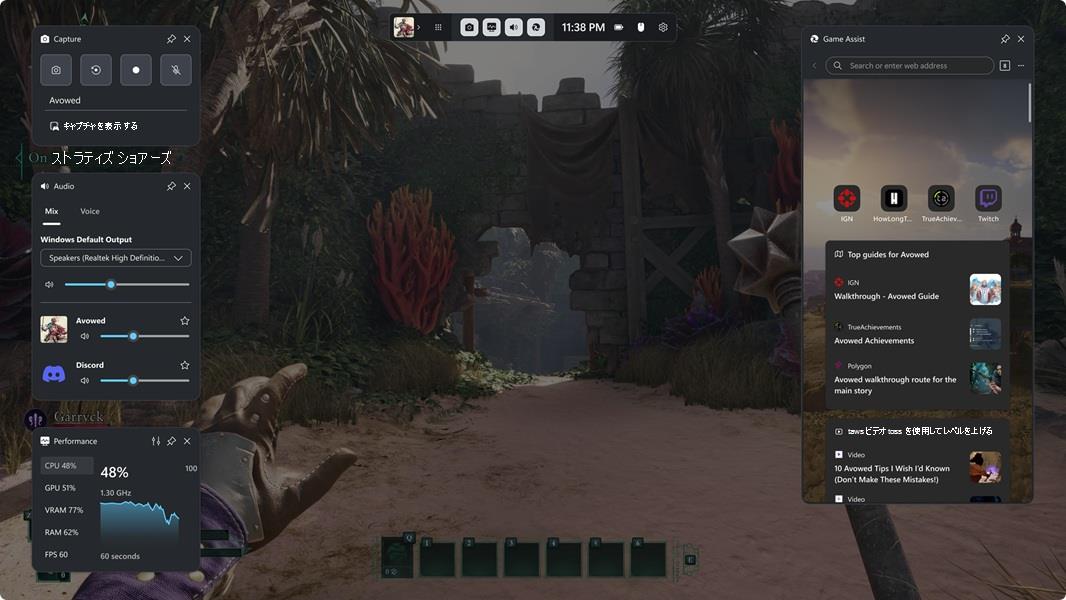
ゲーム アシストのしくみ
ゲーム アシストはすべてのゲームで機能しますか?
はい! ゲーム アシストは、任意の PC ゲームで動作し、ゲーム内のブラウザーが常にクリックするだけで済みます。 ゲーム アシストを使用すると、 Ctrl キー を押しながら G キーを押しながらプレイしているゲームの名前をすばやく入力したり、右クリックして [ ゲーム タイトルの貼り付け] を選択したり、強化されたゲームの場合は新しいタブにゲームのヒントとガイドが表示されるので、ヘルプを簡単に見つけることができます。 すべての拡張ゲームの一覧については、「 Microsoft Edge Game Assist 用の拡張ゲーム」を参照してください。
ゲーム アシストにアクセスするにはどうすればよいですか?
Windows キー + G キーを押してゲーム バーを開き、ゲーム アシストにアクセスします。 最新の Microsoft Edge とWindows 11の更新プログラムも含まれていることを確認します。
ゲーム対応とはどういう意味ですか?
強化されたゲームをプレイすると、ゲーム アシストはプレイしている内容を認識し、エクスペリエンスを向上させるためにカスタマイズされたヒントとガイドを提供します。
ヒントとガイドで強化されているゲームはどれですか?
Game Assist は、最も人気のあるゲームや最もホットな新しいリリースの多くのヒントとガイドをサポートしており、追加のゲームが定期的に追加されています。 すべての拡張ゲームの一覧については、「 Microsoft Edge Game Assist 用の拡張ゲーム」を参照してください。
ゲーム アシストは、自分がプレイしているゲームを知る方法を教えてください。
ゲーム コンテキストは、すべてのゲーム バー ウィジェットに提供されます。 ゲーム バーの設定で、このデータにアクセスできるウィジェットを制御できます。
ゲーム アシスト機能
ゲーム アシストをピン留めして表示し、ガイドに従う
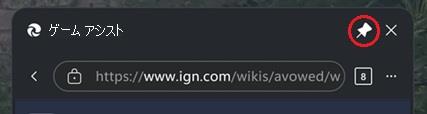
プレイ中にゲーム アシストを表示するには、ゲーム アシスト タイトル バーの [ピン留め ] アイコンを選択します。 これにより、ゲーム バーを閉じた後もゲームの上に留まるので、ガイドに従ったり、Web ページを参照したり、プレイ中にビデオを見ることができます。
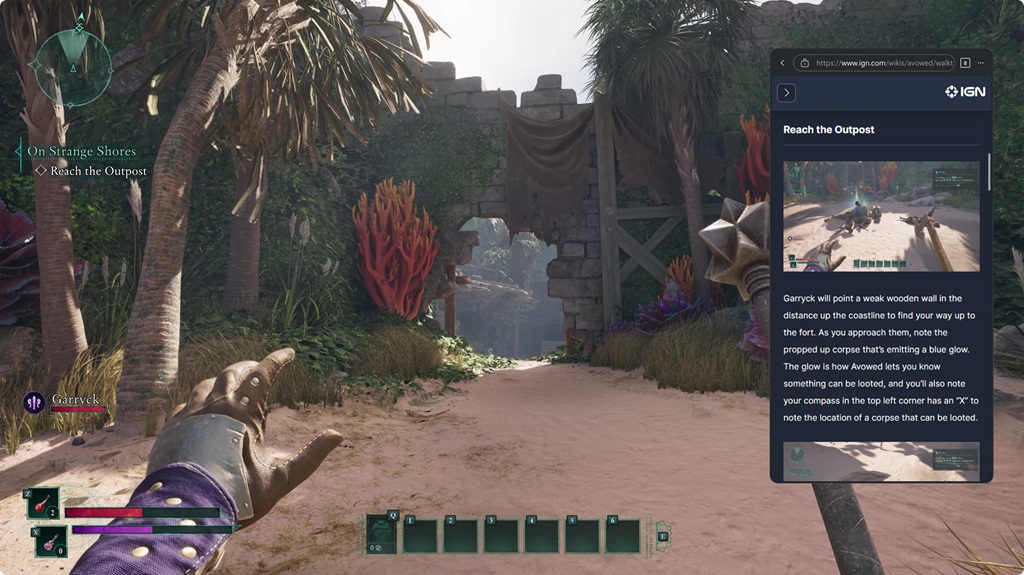
完了したときにゲーム アシストを非表示にするには:
ゲーム アシストをクリックするか、 Win + G キーを押して、ゲーム バーを再度開きます。
ゲーム アシスト タイトル バーの [閉じる] の横にある [ピン留めを解除] を選択します。
重要
- タイトル バーが表示されない場合は、マウスをゲーム アシスト ウィジェットのすぐ上の画面の上部に移動します。 ウィジェットが画面の上部に近すぎる場合、またはゲーム バーが閉じている場合、ゲーム バーにはタイトル バーが表示されません。
- [ 設定など] (...) メニューからゲーム アシストを閉じることもできます。
ゲーム バーを閉じると、ゲーム アシストは表示されなくなります。
再生中にビデオを見る
ビデオを見ている間に全画面表示ボタンをクリックすると、ビデオに合わせてゲーム アシストのサイズが自動的に変更されます。 その後、ゲームの上にゲーム アシストをピン留めして、ガイドと共にフォローを続けたり、プレイ中にピクチャインピクチャでショーをストリーミングしたりできます。 キーボードのメディア コントロールを使用して、ビデオを一時停止または再生することもできます。
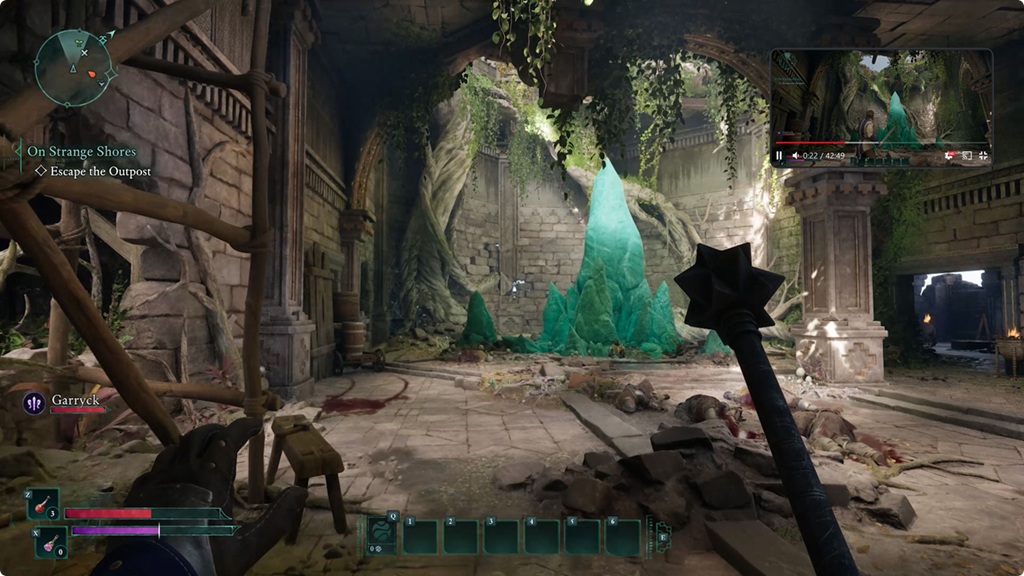
ゲームをすばやく検索する
ゲーム アシストを使用すると、 Ctrl キー を押しながら G キーを押すか、右クリック メニューで [ ゲーム タイトルの貼り付け ] を選択したときに再生しているゲームの名前を自動的に入力することで、Web (またはサイト) を簡単に検索できます。これは、長いタイトルを持つゲームに特に便利です。
お気に入りと履歴にアクセスする
Game Assist は、デスクトップ上の Microsoft Edge と同じブラウザー データを共有します。 アドレス バーでお気に入りや履歴をすばやく検索するか、[設定] メニュー (...) メニューから完全なお気に入りと履歴にアクセスできます。
ゲーム アシストの透明度を調整する
ゲーム アシスト ウィジェットの透明度は、ゲーム バーの設定のウィジェットの透明度オプションを使用してピン留めされている間に調整できるため、ゲーム アシストの背後にあるゲームを簡単に確認できます。 ピン留めされている間にゲーム アシストをクリックしてウィジェットを開くか、ゲームに "パススルー" するかを選択することもできます。
ゲーム アシスト ウィジェットのサイズを変更または移動できますか?
はい! 既定のサイズは、ゲームの目立ちすぎないように最適化されていますが、ゲーム アシストのサイズを変更したり、画面の周りを移動して、プレイ中に常にニーズに合うようにすることができます。 ウィジェットを移動するには、タイトル バーを選択してドラッグします。 ゲーム バーが開いていない場合、またはウィジェットが画面の上部に近すぎる場合、ゲーム バーにはウィジェット タイトル バーが表示されないことに注意してください。
デスクトップ上の Microsoft Edge のタブはゲーム アシストに表示されますか?
いいえ。ゲーム アシストは PC ゲーム用に最適化されているため、デスクトップ上のタブはゲーム アシストに自動的に表示されません (またはその逆も同様)。 これにより、ゲームに最適なパフォーマンスが保証されます。 ただし、閲覧履歴と Cookie を共有すると、気になるサイトに簡単に戻ることができます。
どの Edge プロファイルに関連付けられているゲーム アシストを変更できますか?
はい。 [ その他のオプション (...)] メニューから、ゲーム アシストで使用するエッジ プロファイルを選択できます。 プロファイルを追加または管理するには、[その他のオプション (...)] メニューの [設定] を選択して、デスクトップで Microsoft Edge 設定を開きます。
ブラウザーの設定を管理するにはどうすればよいですか?
Game Assist は Microsoft Edge を利用し、ブラウザー プロファイルやプロファイル データ、拡張機能など、同じバックエンドと設定を共有します。 これらのオプションを管理するには、ゲーム アシストの [その他のオプション (...)] メニューの [設定] を選択して、デスクトップで Microsoft Edge 設定を開きます。 ゲーム アシストの UI は PC ゲーム用に最適化されているため、Edge デスクトップの多くの設定はゲーム アシストには適用されないことに注意してください。
拡張機能を追加または管理するにはどうすればよいですか?
Game Assist では、Web ページで自動的に実行される拡張機能 (広告ブロックなど) や、フォームの塗りつぶしや右クリック メニュー (パスワード マネージャーなど) を介して UI を公開するほとんどの拡張機能がサポートされていますが、一部の拡張機能は使用できない場合があります。 拡張機能は、デスクトップ バージョンの Microsoft Edge を使用してインストールおよび管理できます。 [その他のオプション (...)] メニューで [フィードバックの送信] を選択して、引き続きフィードバックを送信してください。
ゲームアシストはハンドヘルドやコンパクトモードで動作しますか?
ゲーム アシストは、PC とハンドヘルドでゲーム バーのコンパクト モードを操作するように設計されています。 引き続きエクスペリエンスを改善するため、その他のオプション (...) メニューの [フィードバックの送信] を選択してフィードバックをお寄せください。
コントローラーでゲーム アシストを使用できますか?
ゲーム アシストは、キーボードとマウスで使用できるように最適化されています。 引き続きコントローラーのエクスペリエンスを改善するため、その他のオプション (...) メニューで [フィードバックの送信] を選択してフィードバックをお送りください。
ゲーム アシストの互換性
ゲーム アシストを使用するには何が必要ですか?
ゲーム アシストは、Windows 11 Home、Education、Pro の Microsoft Edge 137 以降に付属しており、ゲーム バーとWindows 11の最新の更新プログラム (最新の更新プログラムを含む 22H2 以降) が必要です。 また、Microsoft Edge で [設定など] (...) に移動し、ゲーム アシストを検索することで、Windows 11の任意のエディションに Game Assist をインストールすることもできます。
Microsoft Edge の Insider チャネルでゲーム アシストを使用できますか?
はい! 既定では、Game Assist は、Windows に付属する Microsoft Edge の安定したチャネルに接続します。 Canary、Dev、Beta などの Insider チャネルで Game Assist を使用するには、そのチャネルを既定のブラウザーとして設定し、Game Assist を再起動するだけです。
ゲーム アシストはゲームのパフォーマンスに影響しますか?
ゲーム アシストがゲームのパフォーマンスに悪影響を及ぼさないよう、努力を重ねてきました。 ゲーム中に任意のアプリケーションをコンピューターで実行すると、システム リソースの使用状況に多少の影響がありますが、デスクトップ上のブラウザーに切り替えるよりもパフォーマンスを高めるために、可能な限りエクスペリエンスを最適化しました。
ゲーム アシストとゲーム バーを他のオーバーレイと共に使用できますか?
はい。 ゲーム アシストはゲーム バーで使用でき、他のオーバーレイと一緒にゲーム バーを使用できます。 Win + G キーを押してゲーム バーを開くだけです。
Game Assist は完全な Edge ブラウザーですか?
Game Assist は、デスクトップ上の Edge と同じバックエンド データ (およびフロントエンドの大部分) を共有しますが、最適なゲーム内エクスペリエンスのためにインターフェイスを最適化しました。 ウィジェットは、画面を占有しすぎないように設計されており、パフォーマンスを最適化するために努力してきました。
ゲーム アシストを使用するには、Microsoft Edge を使用する必要がありますか?
いいえ。 Microsoft Edge ユーザーは、お気に入り、パスワード、履歴、Cookie などへの即時アクセスに最適なエクスペリエンスを提供しますが、ゲーム アシストを使用するために Microsoft Edge を使用する必要はありません。
ゲーム アシストを別のブラウザーで使用できますか?
Game Assist は Microsoft Edge の上に構築され、PC ゲーム用に最適化されているため、他の Web ブラウザーと互換性がありません。 ただし、デスクトップ上の既定のブラウザーに関係なく、Game Assist を使用できます。
ゲーム アシストを使いたくない場合はどうすればよいですか?
現在のゲーム セッションにゲーム アシストは必要ありませんか? 心配はいりません。 Game Assist は、ゲーム バーを使用していない場合はシステム リソースを消費せず、一時的な非アクティブ状態の後に自動的にシャットダウンします。 また、ゲーム バーのゲーム アシスト ウィジェットを最小化または閉じ、後ですばやく戻ることもできます。
Game Assist ウィジェットのファイル サイズは非常に小さくなりますが、アンインストールする場合は、Windows の [設定] の [アプリ] ページから行うことができます。 Microsoft Edge の [設定] など (...) に移動し、ゲーム アシストを検索することで、いつでもゲーム アシストを再インストールできます。
一般的な問題
ゲーム バーが開いていない場合でも、ゲーム アシストは常に表示されます
ゲーム バーにはピン機能があり、ゲーム バーが開かないときに、ゲーム アシストを含むすべてのゲーム バー ウィジェットを表示できます。 これにより、ガイドと一緒にフォローしたり、Web ページを参照したり、再生中にビデオを見ることができます。 ゲーム アシストなどのウィジェットをピン留めするには、ゲーム アシスト タイトル バーの [閉じる] の横にある [ピン留め] アイコンを選択します。
ゲーム アシストのピン留めを解除して、ゲーム バーの外部に表示されないようにするには:
ゲーム アシストを選択するか 、Win + G キーを押してゲーム バーを再度開きます。
ゲーム アシスト タイトル バーの [閉じる] の横にある [ピン留めを解除] を選択します。
重要
- タイトル バーが表示されない場合は、マウスをゲーム アシスト ウィジェットのすぐ上の画面の上部に移動します。
- ウィジェットが画面の上部に近すぎる場合、またはゲーム バーが閉じている場合、ゲーム バーにはタイトル バーが表示されません。
ゲーム バーを閉じると、ゲーム アシストは表示されなくなります。
または、[設定] メニュー (...) メニューからゲーム アシストを閉じることもできます。
強化されたゲームのヒントとガイドが表示されない
強化されたゲームをプレイしていて、ヒントやガイドが表示されない場合は、その他のオプション (...) メニューの [フィードバックの送信] を選択して、お知らせください。 ゲームの名前や、ゲームを購入またはダウンロードしたネットショップなど、できるだけ詳細な情報を含めます。
ゲーム アシストに、最新バージョンの Windows 11 に更新するように求めるエラーが表示される
Windows の更新を求めるエラーが表示された場合は、22H2 以降Windows 11実行していて、最新の月次更新プログラムがインストールされていることを確認してください。 また、Xbox アプリを開き、Microsoft Store で更新プログラムを確認して、ゲーム バーが最新の状態であることを確認します。
バグまたは機能要求があります。 連絡を取るにはどうすればよいですか?
Microsoft Edge ゲーム アシストを形成するには、フィードバックが非常に重要です。 引き続き、その他のオプション (...) メニューで [フィードバックの送信] を選択するか、ゲーム アシスト コミュニティ フィードバック ポータルに投稿してフィードバックをお送りください。