
Microsoft は、ユーザーに最高価値のエクスペリエンスを提供するために、オファリングを定期的に確認します。 このレビュー プロセスの一環として、ウォレット機能を廃止し、オファリングの簡素化を強化しました。 ユーザーは、以下の手順で説明するように、Edge の設定内の [ パスワードとオートフィル ] セクションから、パスワード、支払い、および個人情報の保存されたデータに引き続きアクセスして管理できます。 これは、PC ユーザーとモバイル ユーザーの両方に適用されます。
Wallet に格納されているデータはどうなっていますか?
保存されたパスワード、支払い、個人情報はそのまま残り、Edge の設定で [パスワードとオートフィル ] セクションからアクセスできるようになりました。 ただし、メンバーシップに情報を保存している場合 (一般的に航空会社のメンバーシップ番号を格納するために使用されます)、アクセスできなくなります。
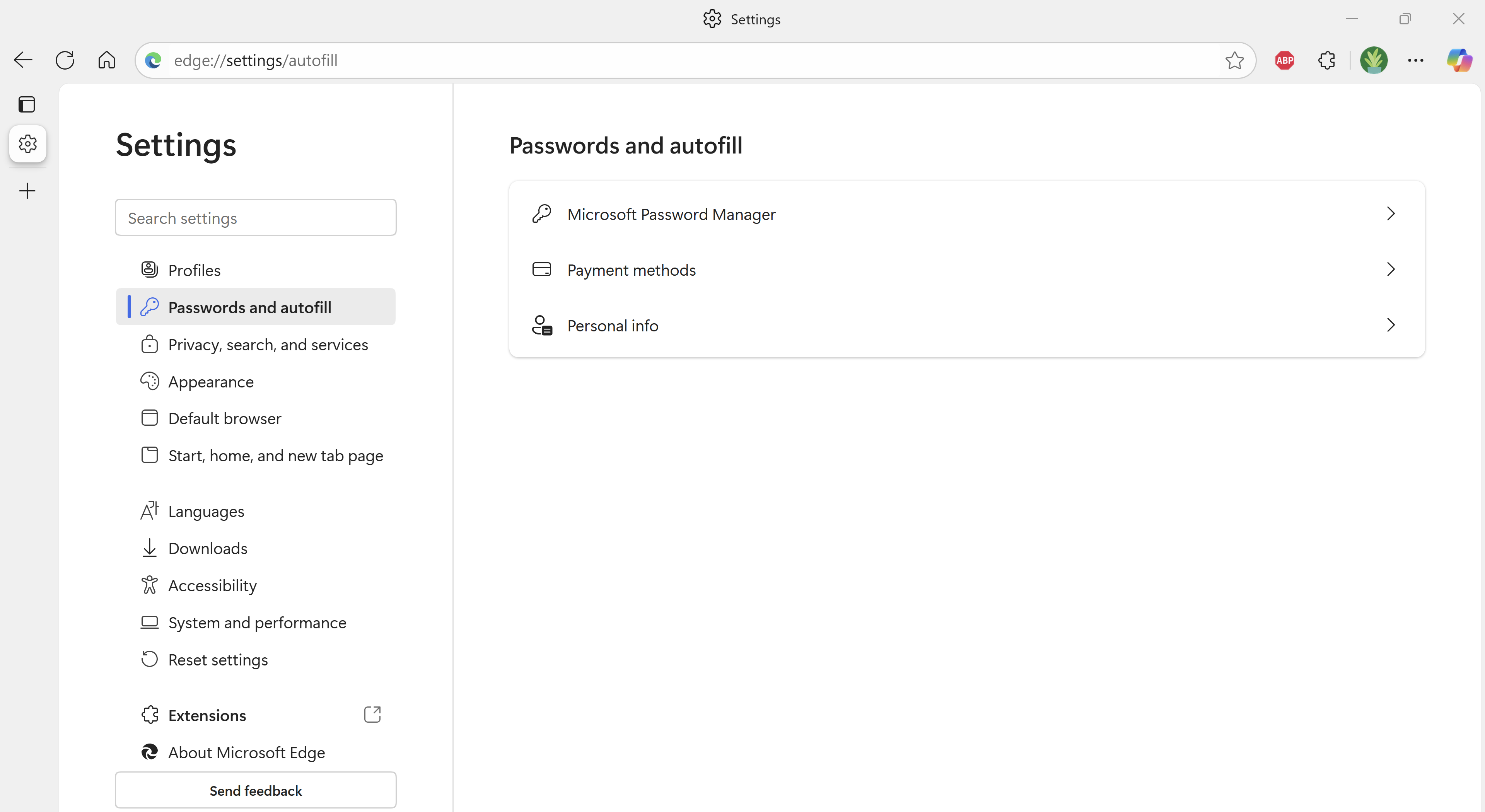
新しいエクスペリエンスでパスワード、支払い、個人情報にアクセスする方法
Microsoft Edge の設定ページからパスワード、支払い、個人情報にアクセスするには、次の手順に従います。
- Microsoft Edge がインストールされていることを確認します。[https://www.microsoft.com/en-us/edge/download] に移動して、Microsoft Edge を確認またはインストールします。
- Microsoft アカウントでサインインする: Microsoft Edge を開き、サインインに記載されている手順に従って 、デバイス間で Microsoft Edge を同期 してサインインします。 ウォレットにアクセスするために以前に使用したのと同じ Microsoft アカウントを使用していることを確認します。
-
[Edge Settings]\(エッジの設定\) ページから保存したデータにアクセスする: [edge://settings/profiles] に移動するか、ブラウザー ウィンドウの
 [設定など] を選択します。
- [設定
![] >](media/settings.png) [Passwords とオートフィル] を選択します。
[Passwords とオートフィル] を選択します。