課題にビデオ録画を追加する方法
課題を作成するときに、ビデオ録画を作成して課題に追加できます。 反転ビデオ録画は、学生に連絡して Microsoft Teams の課題に関する情報を伝えるもう 1 つの方法です。
次の手順に従って、Microsoft Teams for Education の新しい課題にフリップ ビデオ録画を追加する方法を学習します。
1. クラス チームに移動します。
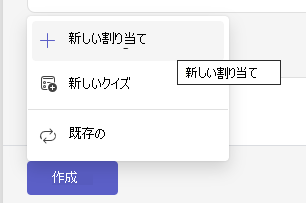
2. [作成] ボタンを選択し、[新しい課題] を選択します。
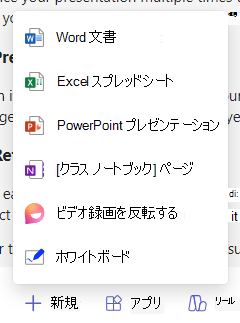
3. 指示テキスト ボックスのすぐ下にある [+新規 ] オプションを見つけます。
4. [+新規] を選択してメニューを表示し、[ビデオ録画を反転] を選択します。
5. ビデオを録画するためのウィンドウが開きます。
6. 画面下部の [ 録画] アイコン を選択して録画を開始します。
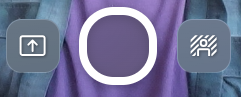
短い 3 秒間のカウント ダウンが表示され、準備する時間が得られます。
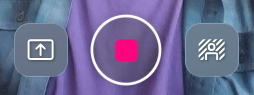
記録中は、下の画像と同じように 記録アイコン が表示されます。
重要
課題のビデオ録画は最大 5 分に制限されます。 記録が開始されると、記録ウィンドウ上部の時計がカウント ダウンを開始し、残り時間を知らせます。
7. 録音が終了したら、 録音アイコン をもう一度選択して録音を停止します。
8. レコーディングを視聴するには、[ レビュー ] ボタンを選択します。
![[確認] ボタン](media/review-button.png)
9. レビュー画面から、次の操作に従って記録を編集できます:
- トリミング: 録音から含めたくない部分を切り取る。
- クリップの削除: クリップ全体を消去して、最初からやり直す余地を作ります。
- 音楽を追加する: さまざまなチルトラック、エネルギッシュトラック、ファン トラック、ハイテクトラック、インスパイアリング トラックから選択して、ビデオ プレゼンテーションを充実させましょう。
10. [ 次へ ] ボタンを選択します。
11. 録音に名前を付けます。 .webm ファイル拡張子で課題にアップロードされます。
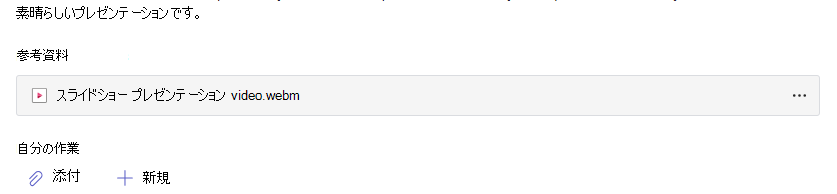
動画がアップロードされると、指示テキスト ボックスの下部に表示されます。 これで、 Microsoft Teams で課題を作成する方法の手順に従って課題の作成に進むことができます。
課題が共有されると、学生はビデオ プレゼンテーションをレビューできます。
やり直す方法
ビデオの録画を間違えて最初からやり直したい場合は、次のいずれかのオプションを選択できます。
- [ もう一度録音] ボタンを選択します。 前回の試行は削除され、ビデオを最初からやり直すことができます。
- レビュー画面で、[ クリップの削除] を選択します。 これにより、クリップは完全に消去され、最初からやり直すことができます。