
Microsoft Teams for Education では、既定では成績は合計ポイントを最大ポイントで割って計算されます。 重み付けされた採点カテゴリを確立することで、教育者は異なる種類の課題に重みを割り当てて、その重要性を反映できます。
重要
採点カテゴリを使用するクラスの場合、ポイントのある課題には、関連する採点カテゴリが必要です。
- 目的のクラス チームに移動し、[ 成績 ] タブを選択します。
- デスクトップ クライアントで、[課題] 設定アイコン
![[ヘルプ] & [設定] リンクの歯車アイコンを選択します。](media/onedrive-w32-gear-help-settings-icon.png)
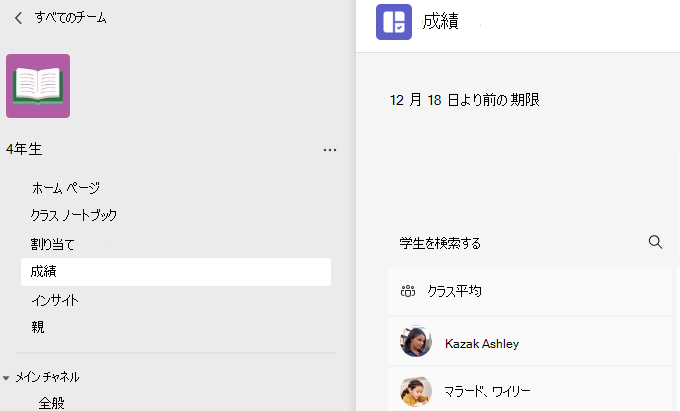
3. [ 採点設定 ] までスクロールし、[ 加重採点カテゴリ ] を [オン] に切り替えます。
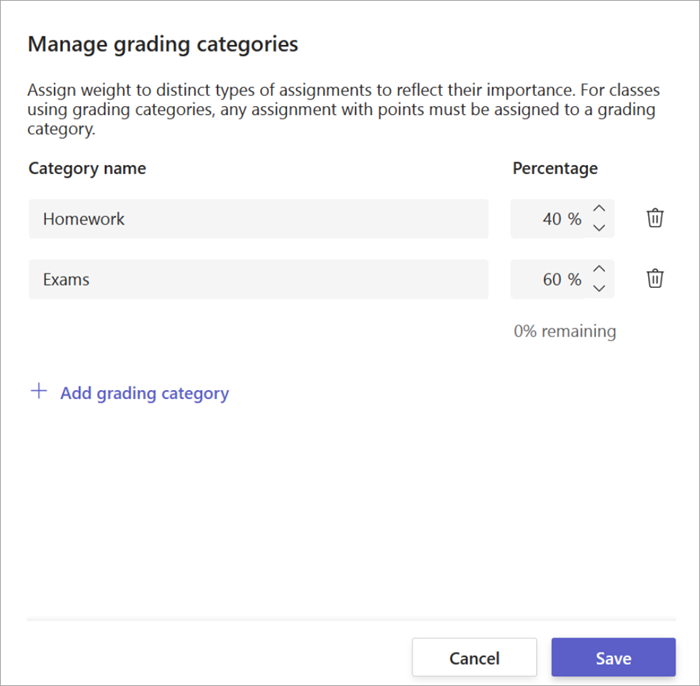
4. [ 採点カテゴリの管理 ] ウィンドウが表示されます。 [ 採点カテゴリの追加] を選択します。
5. 採点カテゴリに名前を付け、そのカテゴリの重みとして割り当てるパーセンテージを入力します。
6. 希望する採点カテゴリごとに繰り返します。
7. カテゴリの追加が完了したら、[ 保存] を選択します。
注
次に進むには、パーセンテージを合計すると最大 100% になる必要があります。
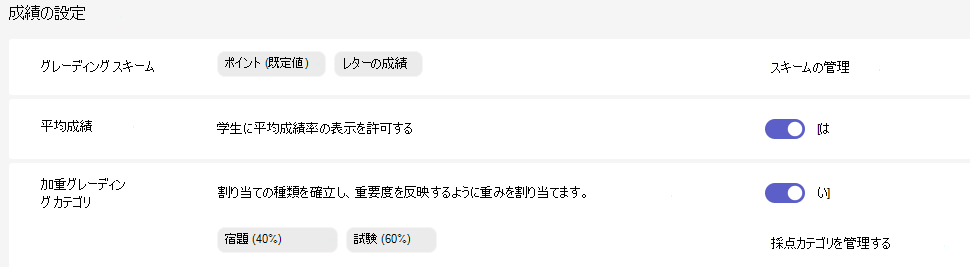
8. 成績設定で、採点カテゴリとパーセンテージが表示されるようになりました。 編集するには、[ 採点カテゴリを管理] を選択します。
9. 課題を作成するたびに採点カテゴリを選択できるようになりました。
重要
採点カテゴリを使用するクラスでは、ポイントのある課題には採点カテゴリが必要です。
![課題の作成の [採点カテゴリ] ドロップダウンのスクリーンショット](media/select-a-grading-category.png)