

分岐を使用して形成的評価を作成し、学生がスキルを練習するためのテスト中の機会をすぐに提供します。 分岐を使用すると、カスタマイズされた評価エクスペリエンスを学生に提供し、学生が困難を感じている可能性のある場所に関する分析情報を得ることができます。
テストまたはフォームに分岐を追加する
開始する前に、すべてのテストまたはフォームの質問を作成することをお勧めします。 分岐を追加する準備ができたら、次の手順のようにします。
分岐するテストまたはフォームを開きます。
分岐を開始する質問を選択し、[その他のオプション]
 >分岐の追加。
 質問に対する考えられる回答ごとに、分岐先の質問を選択します。
この例では、学生が質問 1 の正解を選択した場合に、次の質問に進みます

注
- 分岐できるのは現在の質問より後の質問のみで、前の質問には分岐できません。 たとえば、フォームに 7 つの質問があり、質問 4 に分岐を追加する場合は、質問5、6、7、またはフォームの終わりにのみ分岐できます。
- たとえば、問題 4 が質問 2 に分岐するなど、先行する質問に分岐しようとすると、学生のエクスペリエンスが中断され、クイズやフォームが質問 5 から 7 をスキップして、[送信] ボタンを使用してフォームの最後に直接移動してしまいます。
学生が間違った回答を選択した場合は、質問 2 に戻る前に質問 3 のスキルを復習することができます。
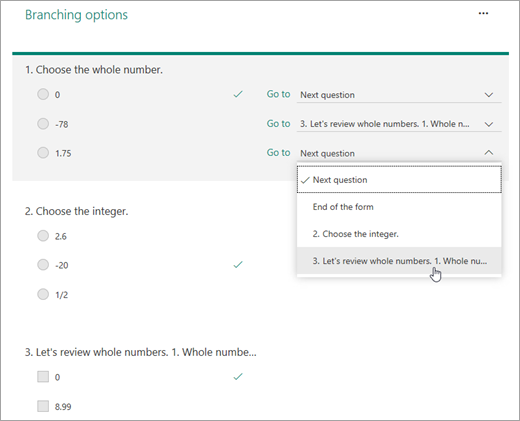
その質問がクイズの最後の質問になる場合は、 フォームの [末尾 ] を選択します。
必要な数の質問の分岐を作成するには、手順 3 と 4 を繰り返します。
ヒント
フォームを完全にリセットして分岐を削除する場合は、[分岐オプション] ページの [ その他のオプション (...)] アイコンを選択し、[ リセット] を選択します。
