
Schoology は Microsoft Teams Assignments と統合して、どのクラスにも比類のない程度の organization を提供します。 教師は Schoology 内から直接チーム課題を作成、割り当て、監督することができ、成績は成績表に即座に入力されます。 この強力なアプリケーションのおかげで、教育者は時間を節約し、学習者の負担を軽減できます。
クラスのチームには、教師と生徒に対する独自の権限と機能があります。 チームの所有者として、教師は課題を割り当て、クラスのコンテンツを共有し、会議を開始し、誰がチームに投稿できるかを制御します。 各クラス チームは、独自の OneNote クラス ノートブックにもリンクされます。
クラス チームを Schoology に接続する方法
教育機関の IT 管理は、Microsoft Teams との統合を有効にする必要があります。 統合が有効になっている場合は、次の手順に進みます。
1. Schoology アカウントにログインします。
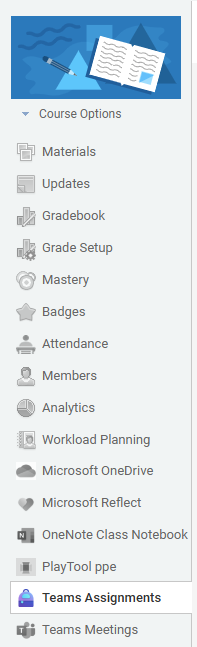
2. コース オプションのメイン メニューから [Microsoft Teams 課題] を選択します。
または、プライマリ メニューで [マテリアル] を選択し、[ マテリアルの追加 ] ボタンを選択して、ドロップダウン メニューからオプションを選択することもできます。 [ Teams 割り当て] オプションを選択します。
Microsoft Teams for Education がウィンドウで開きます。 コースに接続されているチームがない場合は、課題と成績をリンクするためにチームを接続するように求められます。
Web バージョンの Teams が表示され、新しい課題が作成されます。
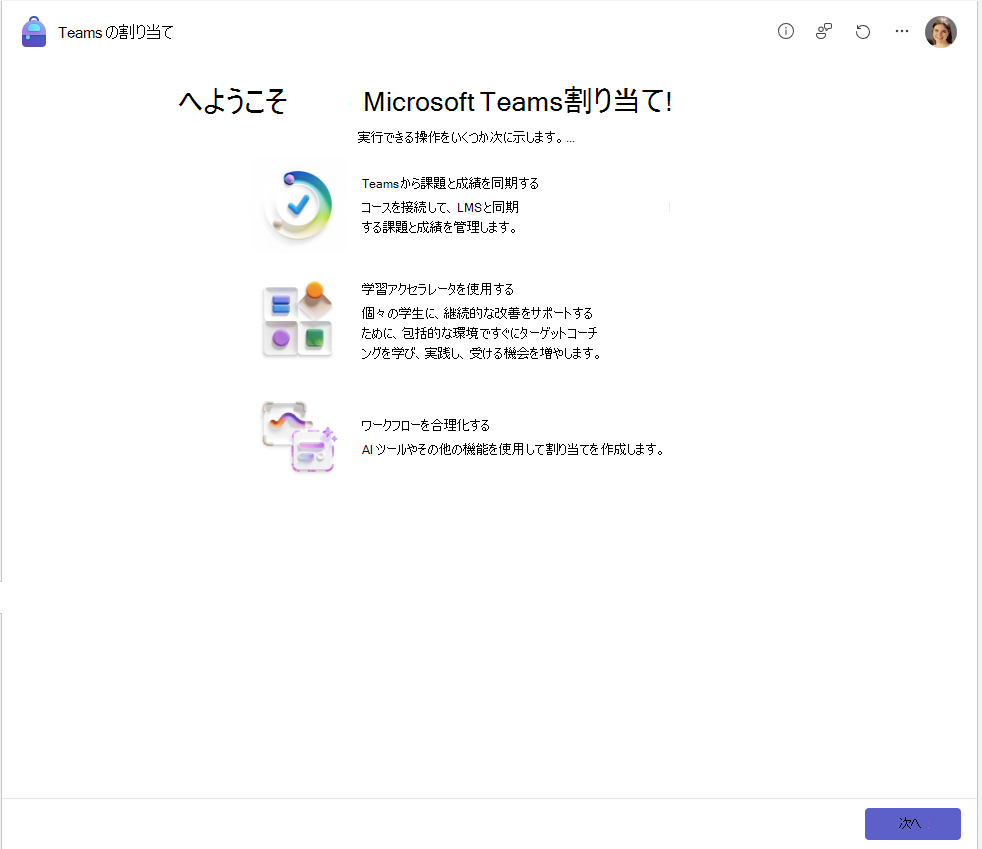
3. クラス チームをまだ接続していない場合は、[Teams の接続] ウィザードが表示されます。 [ 次へ ] を選択してクラス チームを接続します。
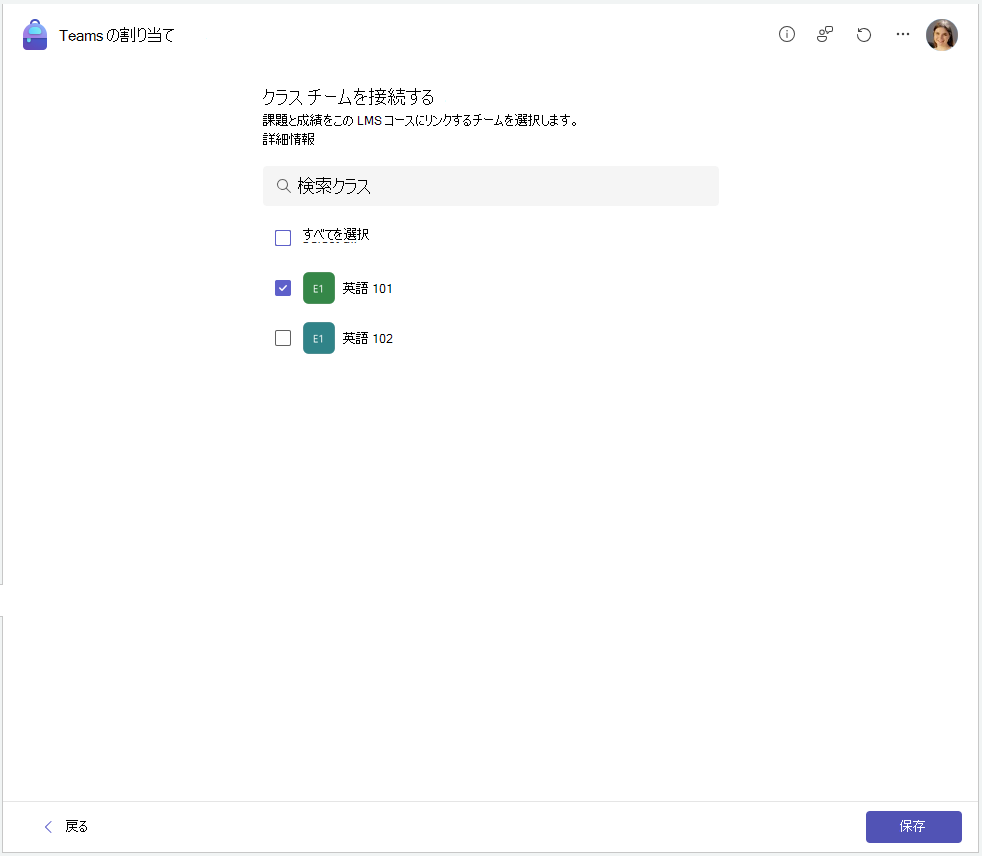
4.提案されたクラスのリストを示すウィンドウが読み込まれます。 チェックボックスをオンにして、使用するクラスを選択します。
Schoology にリンクする Microsoft クラス チームを選択します。
[次へ] を選択します。 チームタイルが表示されたら、クリックして開きます。
学生は自動的にチームに追加されますが、学生にはまだ表示されません。 これにより、学生の参加が許可される前に整理し、コンテンツを追加し、準備する時間を確保できます。 Teams の上部にある [アクティブにする] バナーを選択すれば、準備ができ次第いつでも学生をクラスに迎え入れることができます。
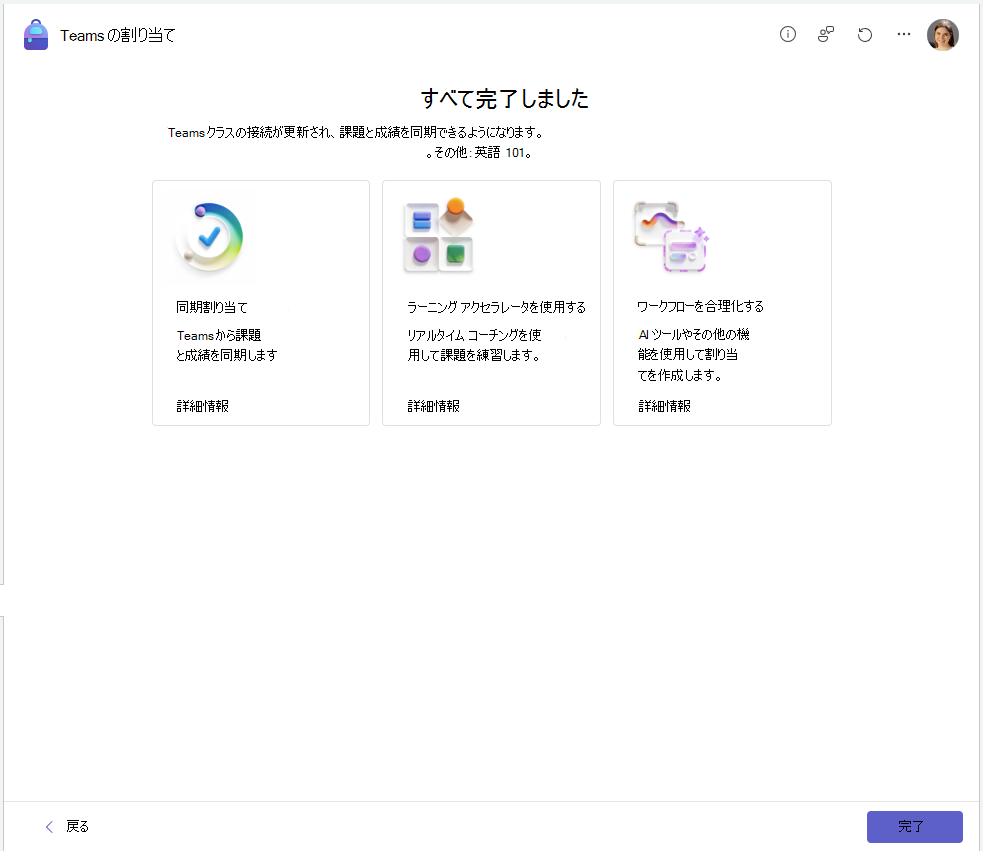
5. Schoology の 資料 に移動します。

6. [新しい Teams 課題の追加] を選択する
重要
チームを切断すると、そのチームからの課題を Schoology にリンクできなくなります。 Schoology コースから切断されたクラス チームは、Microsoft Teams で削除されません。