
クラスワーク モジュールは、Microsoft Teams for Educationでクラス コンテンツを整理するために使用されます。 モジュールにはタイトルと説明があり、割り当て、Files、リンクなどのリソースが含まれています。 モジュールを発行してピン留めして、学生の可視性を管理できます。
この記事では、AI を使用してクラスワーク モジュールを作成する方法、以前に作成したモジュールを再利用する方法、モジュールを削除する方法などについて説明します。
注
- クラスワークはクラス Teams でのみ使用できます。
- クラス チームごとに最大 48 個のモジュールを追加できます。
この記事の内容
AI を使用して新しいモジュールを作成する
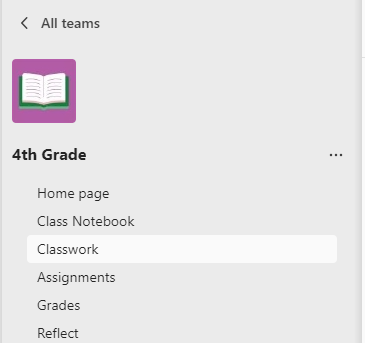
1. 目的のクラス チームに移動し、[クラスワーク] を選択します。
2. 左下隅にある [ モジュールの追加] ボタンを選択します。
3. [ 新しいモジュール ] オプションを選択します。
4. [ モジュールの作成 ] ボタンを選択します。
5. [件名] と [成績レベル] に「クラスの詳細」と入力します。
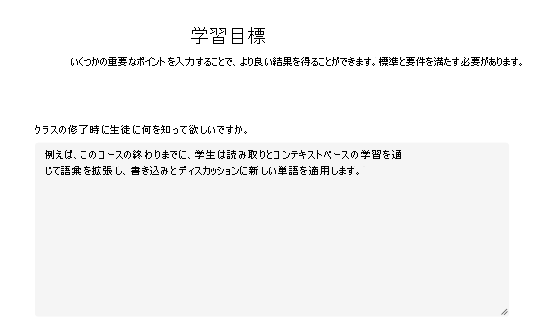
6. 「クラスを修了したときに生徒に何を知って欲しいですか?」というプロンプトに答えて、コースの学習目標を書き留めます。 これは、AI が独自の要件を満たすより優れたモジュールをドラフトするのに役立ちます。
7. [ 下書きモジュール ] ボタンを選択します。 AI は、件名、成績レベル、学習結果、既定の設定に基づいてモジュールを生成するのに少し時間がかかります。
8. 結果が生成されたら、モジュール数の調整、再生成、ドラフト モジュールの追加を行うオプションがあります。
9. [ 下書きモジュールの追加] ボタンを 選択します。 下書きモジュールを追加することを選択すると、モジュールに 1 つずつ読み込まれる状態バーが表示されます。
10。 モジュールは、作成後に 1 つずつ読み込まれます。 ここから、リソースとファイルを発行、削除し、さらに情報を追加してモジュールを絞り込むことができます。
モジュールを再利用する
モジュールは、リソースを含め、クラス Teams で再利用できます。 モジュールを再利用すると、モジュールとそのリソースが目的のクラス チームにコピーされます。
1. モジュールをコピーするクラス チームに移動し、[クラスワーク] を選択します。
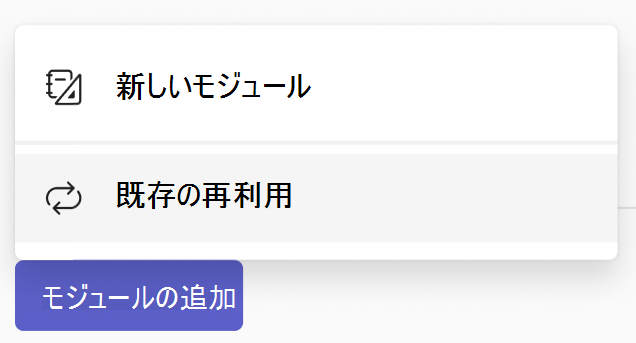
2. [ Add module > Reuse from existing]\(既存のモジュール再利用\) を選択します。
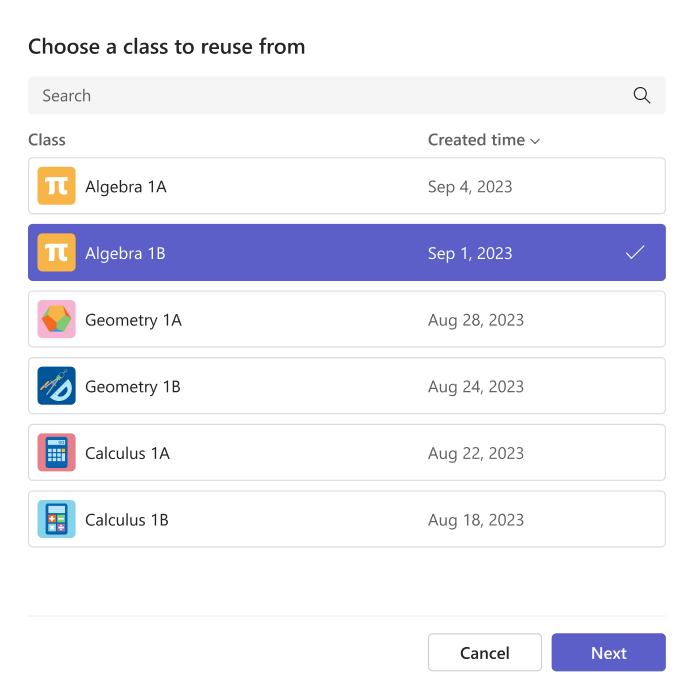
3. 最初にモジュールを作成したクラスを選択し、[ 次へ] を選択します。
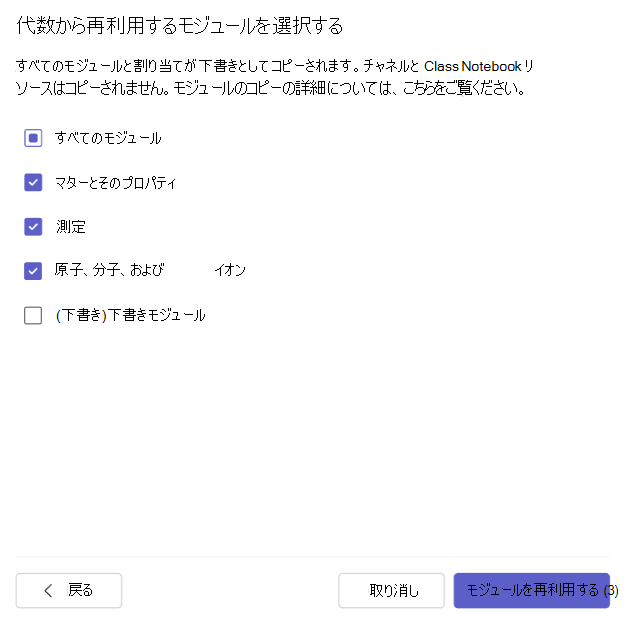
4. 再利用するモジュールを選択し、[モジュールの再利用] を選択します。
5. 内のモジュールとリソースは、現在参加しているチームで再作成されます。 再利用によって作成されたモジュールには、[ コピー済み ] アイコンが表示されます。
注
作成されたすべてのモジュールと課題は下書きになります (学生には表示されません)。
モジュール内のモジュールとリソースの順序は、再利用中に保持されません。
チャネル リソースは、宛先クラス チームに一致するチャネル名が存在し、チャネル コンテンツ (ファイル、タブ、または会話) がコピーされない場合にのみコピーされます。 チャネルが確実にコピーされるようにするには、コピー先チームに移動し、一致するチャネルを作成してから、クラスワーク再利用を開始します。
クラス ノートブック リソースでモジュールを再利用するには:
移行先チームの Class Notebook を設定する必要があります。 設定されていない場合は、セットアップしてやり直すよう求められます。
クラス ノートブック ページ リソースは、クラスワーク内のセクション リソースに置き換えられます (セクション全体がコピー先の Class Notebook にコピーされます)。
クラス ノートブックのコンテンツは上書きされません。コピー先のクラス ノートブックに同じ名前のセクションが既に存在する場合、その既存のセクションは、ソースからコピーする代わりにモジュールで使用されます。 つまり、ソース内のコンテンツが宛先と異なる場合があります。
コピーするセクションがコピー先に存在しないセクション グループ内にある場合は、空のセクション グループが作成され、セクションがコピーされます。 グループ内の他のセクションはコピーされません (モジュール内のリソースとしても存在する場合を除く)。
モジュールを発行する
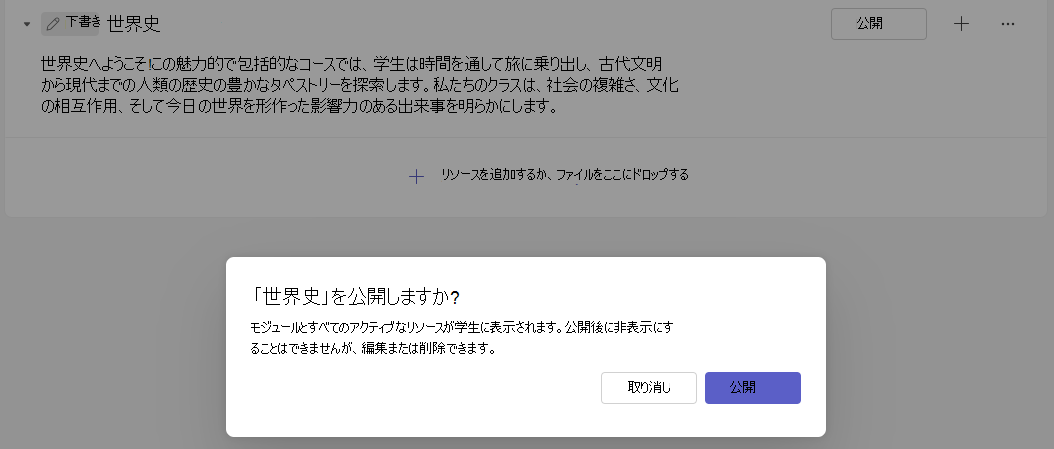
モジュールを発行すると、クラス チームのすべての学生にモジュール (および内のすべてのリソース) が表示されます。
- 目的のクラス チームに移動し、[クラスワーク] を選択します。
- 目的のモジュールに移動し、[発行] を選択 します。
-
注
- モジュールの発行は元に戻すことはできません (ただし、発行後にモジュールを削除することはできます)。
- モジュール内の下書きまたはスケジュールされた課題は、学生が手動で割り当てられる (またはスケジュールされた日付に) まで学生に表示されません。
モジュールへのリンクのコピー
次の指示に従って、モジュールのリンクをコピーして教職員や学生と共有できます。
1. クラス チームに移動し、[クラスワーク] を選択します。
2. モジュールに移動し、[ その他] > [モジュールへのリンクをコピー] を選択します。
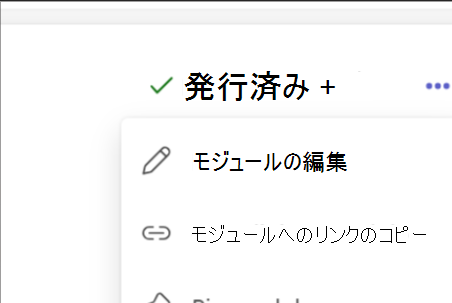
モジュールをピン留めする
ピン留めされたモジュールが一覧の上部に表示されます。 ピン留め解除されると、モジュールは元の場所に戻ります。
目的のクラス チームに移動し、[クラスワーク] を選択します。
目的のモジュールに移動し、[ More
 >Pin モジュール] を選択します。

注
- 一度にピン留めできるモジュールは 1 つだけです。
- 公開されたモジュールのみをピン留めできます。
モジュールの並べ替え
モジュールは、目的の場所に個別にドラッグ アンド ドロップすることで並べ替えることができます。
モジュールを編集する
モジュールのタイトルと説明はいつでも編集できます。
- 目的のクラス チームに移動し、[クラスワーク] を選択します。
- 目的のモジュールに移動し、[ More>Edit module] を選択します。
モジュールを削除する
目的のクラス チームに移動し、[クラスワーク] を選択します。
目的のモジュールに移動し、[ More
>Delete] を選択します。注
- モジュール内のすべてのファイルとリンクは完全に削除されます。
- 割り当て、OneNote ページ、Teams チャネルは、クラスワーク外のそれぞれのアプリ/場所で引き続きアクセスできます。