
Office 365 Educationで教育と学習を行うデジタル ハブの使用を開始します。
各学生の声を反映しながら、クラスのワークフローを簡単に管理する
ヒント
「Microsoft Teamsは、私のクラスの中で最も静かな学生でさえも、すべての学生に声を与えたのです。—小学校教育者
Microsoft Teamsは、会話、会議、ファイル、アプリをOffice 365 Educationで 1 つのエクスペリエンスにまとめるデジタル ハブです。 Teams を使用すると、教師はコンテキスト、継続性、透明性を備えた会話からコンテンツ作成にすばやく簡単に移行できます。 Teams は異なるグループの個別のニーズに対応して、全員が共同作業を簡単に行えるようにしたり、物事を完了できるようにするために以下のことを実現します。
- プロジェクト、タスク、コンテンツの管理: 日常的に使用しているアプリケーションを使用して行います。これらはすべて単一のユーザー設定のワークスペースから使用できます
- リアルタイムの情報と更新の入手: 永続的なチームの会話、プライベート チャット (必要な場合は調整可能)、チーム会議などのチャネルで共有された情報を入手します
- Word、Excel、PowerPoint、OneNote Class Notebook などの Microsoft 365 の統合アプリや、busuu、Canvas、Flipgrid、Kahoot などの教育パートナーによる、豊富なコラボレーションとシームレスなエクスペリエンスをサポートします。
注
Office 365 Educationには Teams が含まれるようになりました。 つまり、Teams はOffice 365 Educationを通じてすべての教職員、学生に無料です。
次の表は、教師が Teams で共同作業を行う方法の例をいくつか示しています。これは、共同作業の教室や学校で革新的な教育方法とベスト プラクティスをサポートするのに役立ちます。
教育者、学生、スタッフ向けに設計された Teams の新しいエクスペリエンスの詳細を確認してください。
| シナリオ | 説明 |
|---|---|
| 教室でのエクスペリエンスに従事 | 時間を節約し、教室でのディスカッションを簡単に整理し、課題を管理し、学生と共同作業して、パーソナライズされた学習環境を作成し、学生の独自の学習と開発のニーズに対処します。 |
| 授業の計画 | さまざまな科目や学年レベルに対応した授業計画の作成には、学校または地区にいる教師の間で横断的に効果的なコミュニケーションとコラボレーションを行うことが要求されます。 |
| 専門職の学習共同体 | 専門職の学習共同体 (PLCs) でコラボレーションを行い、専門能力の開発機会の形成を促進するベスト プラクティスを共有し、同業者を支援します。 |
| 放課後プログラム | 最近の研究では、放課後のプログラムは、学生のSTEMキャリア知識(80%)を圧倒的に向上させ、STEM(78%)に対するより肯定的な態度を促進し、忍耐力と批判的思考能力(72%)1を増加させることがわかりました。 教育者は、学生がこれらの重要な自発的なプログラムに参加することを奨励するために、刺激的で刺激的な活動を絶えず作成するために協力することができます。 |
¹Hinton、M. (2017 年 3 月)。学習プログラム After-School STEM知識の向上へのリンクを学習します。Education Week。http://blogs.edweek.org/edweek/time_and_learning/2017/03/new_study_examines_link_between_after-school_programs_stem_knowledge.html?cmp=eml-enl-eu-news3 から取得
Teams について
さまざまなクラス期間、プロジェクト、アクティビティ (必要に応じて) のチームを作成し、学区内の他のユーザーをチーム メンバーとして招待できます。 また、既存のMicrosoft 365 グループに基づいて Teams を作成することもでき、Microsoft 365 グループに加えられた変更はすべて Teams で自動的に同期されます。 これにより、チーム メンバーを招待および管理するプロセスが簡略化され、グループ ファイルが Teams に保存されます。
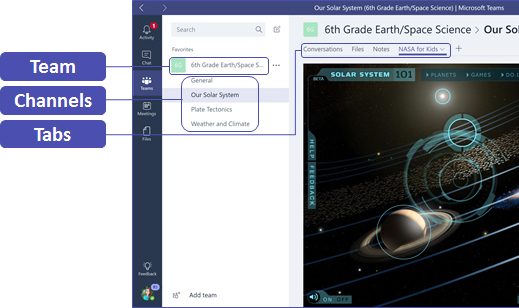
たとえば、個々のクラスは、会話、ファイル、ノートなどのタブを含むチャネルにさらに整理することができます。 チャネルは、クラスのさまざまなニーズ (単位、件名、プロジェクト ベースのグループなど) に基づいて作成できます。 タブを使用すると、ファイル、メモ、カスタマイズされたコンテンツ (ドキュメント、スプレッドシート、プレゼンテーション、ビデオ、外部リンク、その他のアプリケーションなど) をアップロード、レビュー、編集できます。 このコンテンツには、クラスの全員が簡単にアクセスできます。
ヒント
モバイル デバイスで Teams を設定するのは簡単で、いつでもどこでも、どのデバイスでも、クラスと便利に接続できます。 Windows ストア (Windows Phone)、App Store (Apple iOS) または Google Play (Android) から Teams をダウンロードします。
クラスに Teams を導入する
期待値を設定するキックオフ ミーティングから始めて、ガイダンスを提供し、Teams の基本を示します。 クラスに対して、チームベースのアクティビティにおいて、Teams を主要なコミュニケーションおよびコラボレーション ツールとして使用するよう求めます。
固有のシナリオに合わせて Teams をカスタマイズする
成功するチームには、迅速で効果的なコミュニケーションとコラボレーションを可能にするシンプルで直観的なツールが必要です。 レッスン計画の準備、学習環境のカスタマイズ、放課後プログラムの開発、その他のチームベースのアクティビティやプロジェクトの管理など、Teams は成功に向けて設定するのに役立ちます。 次の手順では、一意のクラス Teams を開始してカスタマイズする方法について説明します。
チームを作成してチーム メンバーを招待する
Teams を起動するには、Office 365 Educationの左上隅にあるアプリ起動ツール (
 ) に移動し、[Teams] を選択してオンライン アプリを開きます (またはデスクトップにダウンロードします)。
![Office 365 アプリ起動ツールで [Microsoft Teams] アプリが強調表示されている](media/o365-applauncher-app-teams.png)
注
Teams へのアクセスで問題が発生した場合は、IT 管理に問い合わせて、適切なライセンスがあることを確認してください。
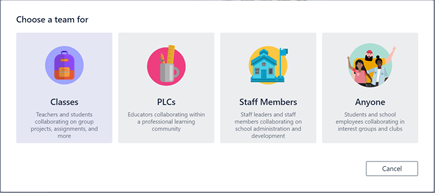
[チームに参加または作成する>チームの作成>Classes] を選択します。
注
学校で School データ同期 を使用している場合、学校の情報システムに接続されている学生名簿を使用して、クラスが自動的に作成されるため、この手順を心配する必要はありません。
[ チームの作成] で、クラスに名前を付け、クラスの目的を説明する簡単な説明を記述し、[ 次へ] を選択します。
![[名前] と [説明]](media/o365-edu-teams-getting-started-educators-5.png)
注
[プライバシー] オプションの設定は [プライベート] のままにします。この場合、チーム所有者のみがメンバーを追加できます (この設定は必要な場合には後から変更できます)。
ヒント
クラスのトレーニングを行う前に、Teams のセットアップをカスタマイズしてください。 初めにクラスを作成し、チャネルをいくつかセットアップし、タブをいくつか追加します。 次にいくつかのタブに、適切で魅力的かつ役立つコンテンツを設定します。
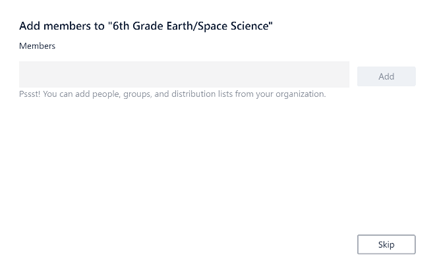
学校または地域からユーザー、グループ、配布リストを簡単に追加できます。 名前の入力を開始すると、メール連絡先のユーザーのドロップダウン リストが表示されます。 [ 追加 ] ボタンをクリックしてチーム メンバーを追加するか、[ スキップ ] を選択して最初にコンテンツを設定し、後でチーム メンバーを追加します (推奨)。
主要チャネルおよび優れたコンテンツを含むタブをいくつか作成する
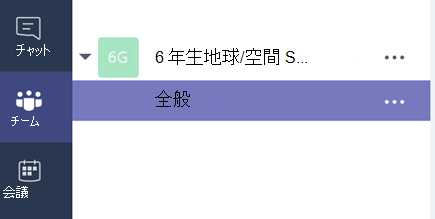
作成するすべてのクラスには 、General チャネルがあります。 さらにチャネルを追加して、クラスを整理することができます。 既定では、クラス チームの誰でもこれらのチャネルにアクセスできます。
ヒント
簡単に参照できるように、Teams トレーニングのヒントとお知らせを 一般 チャネルに投稿します。 これは、クラス全体がヘルプやガイダンスを得るのに便利な場所ですが、Teams に参加する新しいメンバーにとっては特に便利です。
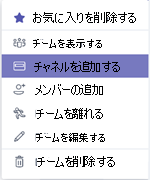
追加のチャネルを作成するには、チャネル リストでクラス チームの名前の横にある省略記号 (...) を選択します。
ドロップダウン メニューから [チャネルを追加] を選択します。
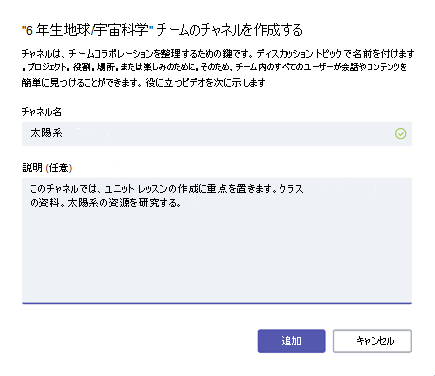
ダイアログ ボックスで、チャネルに名前を付け、チャネルの目的を説明する簡単な説明を記述します。 [追加] を選択します。
ヒント
いくつかのチャネルを作成したら、クラスが最初にログインしたときに確認できる入門コンテンツをシードします。 たとえば、各チャネルに質問を投稿することで、新しい会話を開始できます。 また、特定のクラス メンバーを @mention してディスカッションに参加させることもできます。
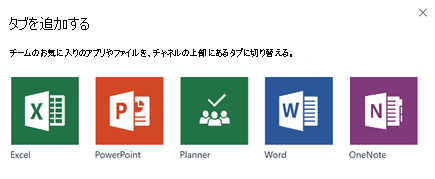
各チャネル内で、さまざまなコンテンツおよびアプリケーション用のタブを作成できます。 各チャネルには、会話、Files、クラス ノートブック、割り当てなど、いくつかの既定のタブが作成されます。 新しいタブを作成するには、既定のタブの右側にある [+] を選択し、タブのアプリまたはファイル (Wordや Planner など) を選択し、名前を付けて、[保存] ボタンを選択します。

注
一部のアプリケーションおよびサービスのセットアップ手順は、ここで説明される手順とは少し異なる場合があります。
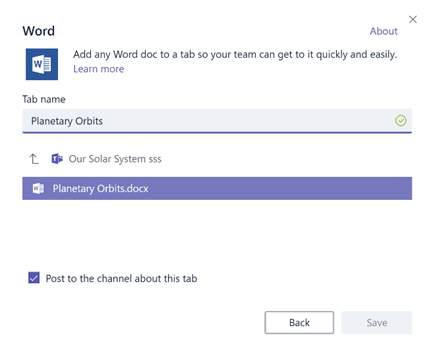
特定のファイル (レッスン プランやアウトライン、対話型クラス プレゼンテーションなど) に直接リンクする新しいタブを作成するには、[+] を選択し、ファイルの種類 (Word ドキュメント、Excel スプレッドシート、PowerPoint プレゼンテーションなど) のアプリを選択します。 [Files] でファイル名を探し、タブに名前を付けて、[保存] ボタンを選択します。
ヒント
SharePoint サイトまたはその他の Web サイト (地球アイコン) の既存の OneNote クラス ノートブックを、タブとしてチャネルに固定して、チームが簡単にアクセスできるようにします。
電子メールの会話を Teams に移動する
電子メールを Teams 内のチャネルに送信して、クラスのすべてのコミュニケーションを整理して、1 つの場所でアクセスできるようにできます。
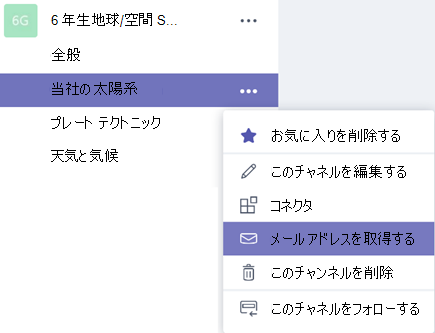
チャネルのメール アドレスを作成するには、チャネルにマウス ポインターを合わせ、省略記号 (...) を選択します。
ドロップダウン メニューで [ メール アドレスの取得 ] を選択します。
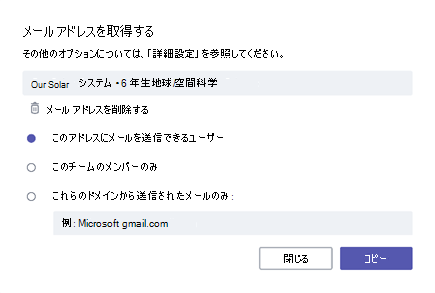
[ コピー ] ボタンを選択し、メール アドレスを連絡先リストまたはメール アドレス帳に保存します。
ヒント
電子メールをチャネルに転送すると、Teams での話し合いが続行されます。
[メール アドレスの取得] ウィンドウの [詳細設定] リンクをクリックすると、チームにメールを送信できるユーザーを制限できます (たとえば、すべてのユーザー、チーム メンバーのみ、指定したドメインから送信されたメールのみ)。
ヒント
チャネルに電子メールを送信できる人を制限することで、Teams でスパムやフィッシングの電子メールを受信する可能性が減ります。
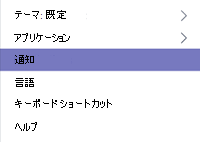
Teams の左下隅にあるプロフィール画像をクリックし、ドロップダウン メニューから [通知] を選択することで、さまざまなイベント (個人用 @mentions や会話への返信など) のメール 通知 設定をカスタマイズできます。
クラスの課題を作成する
Teams で課題を作成するには、クラス チームの [ 割り当て ] タブを選択します。
[ 作成>新しい割り当て] を選択します。
![[作成] をクリックして、[新しい課題] を選択します。](media/o365-edu-assignmentcreation02-001.png)
[ 新しい課題 ] ウィンドウで、課題の詳細を追加し、学生の参照資料を添付します。 期日と終了日をスケジュールします。 期限より遅い終了日を選択すると、学生は遅い時間に作業を行うことができます。
完了したら、[ 割り当て] を選択します。
![課題の詳細を記入して、[割り当てる] ボタンをクリックします。](media/o365-edu-assignmentcreation03-001.png)
ヒント
割り当てをまだ配布する準備ができていない場合は、下書きとして割り当てを保存できます。 この場合は、後から [課題] タブに戻り、割り当てることができます。
学生の作業を確認して採点するには、クラスの [課題] に移動します。
[ 校繂 ] を選択すると、学生が有効にしたすべての課題が表示されます。
リストの下にフィードバックとメモを入力するか、個々の学生の提出を選択して課題を表示できます。 そのビューから、他の学生へと素早く簡単に移動することもできます。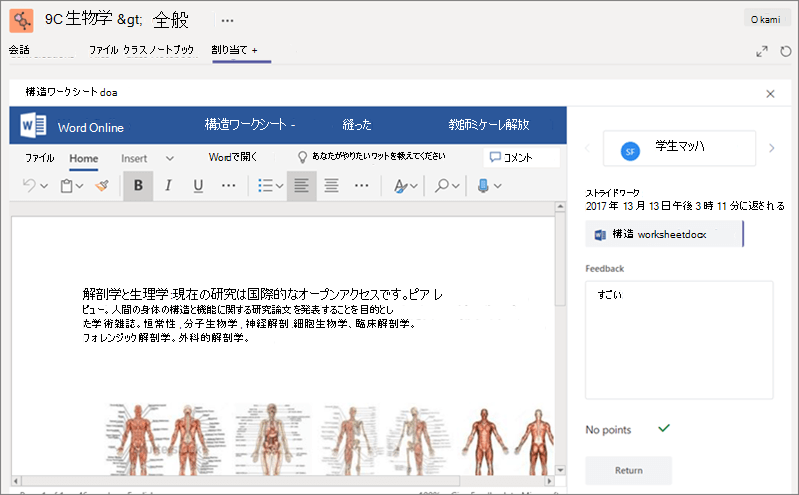
学生にコメントを残す
シナリオにより学生に直接返信する必要 (または学生があなたに返信する必要) が生じますが、この場合チャット機能は無効になります。 Teams 内で @mention 機能を常に使用できるため、心配しないでください。 「@」記号を使用して、学生の名前を入力してから、コメントを入力するだけで、その学生にはあなたが返信したことを伝える通知が表示されます。 これはプライベート メッセージではなく、すべての学生および教師にとって見えるものであることに留意してください。
削除されたチームおよびチャネルを復元する
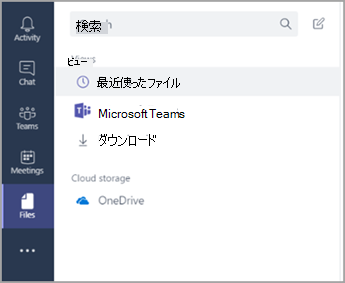
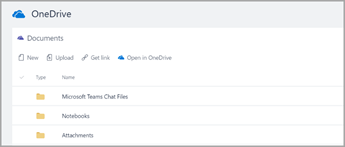
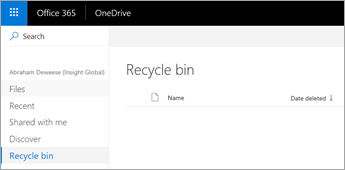
削除されたチームおよびチャネルは、次の方法で復元できます。
- [ファイル] を選びます。 [ クラウド ストレージ] で、[ OneDrive] を選択します。
- [OneDrive から開く] を選択します。
- 次に、[ごみ箱] を選択して、削除されたノートブックとその他のコンテンツを参照します。
コンテンツをアーカイブする
現在、コンテンツをアーカイブする方法はありません。 ただし、クラスが終了した後にノートブックを保存するには、チームを追加して "アーカイブ済み" というラベルを付けるか、チャネルを削除して後で OneDrive Cloud ストレージで回復することができます (上記の手順)。
Teams について学習したことを確認する
- Teams は、Office 365 Educationと完全に統合された教育と学習のためのデジタル ハブです。 チーム メンバーは、Word、Excel、OneNote Class Notebook、PowerPointなどの使い慣れた Microsoft 365 アプリケーションを使用して、簡単にコミュニケーションと共同作業を行うことができます。 Teams は、Office 365 Educationサブスクライバーには無料です。
- コラボレーションの要件を満たすように、カスタム チャネルとタブを作成してチームを編成することができます、タブは、ファイルやコンテンツ、Planner や PowerBI などの Office 365 アプリケーション、Flipgrid、Quizlet、Nearpod! タブは、ファイルやコンテンツ、Planner や PowerBI などの Microsoft 365 アプリケーション、または Flipgrid、Quizlet、Nearpod などの教育アプリに直接リンクできます。
- メールを Teams に移動して、すべてのクラス会話を 1 か所に保持します。
- Teams の 割り当てを 使用して、クラスワークをエンドツーエンドで簡単に管理できます。 課題の作成、配布、採点を短時間で行える!
- Office 365 Educationの Teams での新しいエクスペリエンスの詳細については、教育ブログを参照してください。
- 必要なその他のヘルプについては、Microsoft Education ヘルプ センターを参照 してください。