
Office 365 Educationでのチームワークのためのハブの概要
学校のコミュニケーションを円滑化して共同作業を簡単に行う
ヒント
「Microsoft Teamsは、学校全体のスタッフとしてのコミュニケーション方法を進化させた。 これにより、会話を行い、ファイルを保存するための 1 つの中央の場所を持つことで、送信されるメールの数を減らすことができます。—小学校アシスタント プリンシパル
Microsoft Teamsは、会話、会議、ファイル、アプリをOffice 365 Educationで 1 つのエクスペリエンスにまとめるデジタル ハブです。 Teams を使用することで、従業員は迅速かつ簡単に会話から、継続性、透明性を備えたコンテンツの作成に移ることができます。 Teams は異なるグループの個別のニーズに対応して、全員が共同作業を簡単に行えるようにしたり、物事を完了できるようにするために以下のことを実現します。
- プロジェクト、タスク、コンテンツの管理: 日常的に使用しているアプリケーションを使用して行います。これらはすべて単一のユーザー設定のワークスペースから使用できます
- リアルタイムの情報と更新の入手: 永続的なチームの会話、プライベート チャット (必要な場合は調整可能)、チーム会議などのチャネルで共有された情報を入手します
- Word、Excel、PowerPoint、OneNote などの Microsoft 365 の統合アプリと、busuu、Canvas、Flipgrid、Kahoot などの教育パートナーによる豊富なコラボレーションとシームレスなエクスペリエンスをサポートします。
注
Office 365 Educationには Teams が含まれるようになりました。 つまり、Teams はOffice 365 Educationを通じてすべての教職員、学生に無料です。
共同作業中心の学校において、革新的な教授法とベスト プラクティスの実施を支援するために、以下の表に教師が Teams 内で共同作業を行う方法の例をいくつか示します。
| シナリオ | 説明 |
|---|---|
| SIAC (学校改善諮問委員会) | 効果的な学校改善のプログラムおよび取り組みには、教職員が豊富なデータ解析 (パーセンタイルのランキングなど) にアクセスできることや、管理者、教職員、その他の地域全体の人などが関与する多様なチーム間で簡単にコラボレーションできることが必要です。 |
| インシデント対応計画 | インシデント (健康リスクなど) の発生時に、効果的な対応を行うには、迅速かつ正確なコミュニケーションが役立ちます。 Teams を使用することにより、インシデント対応チームを簡単に招集でき、適時に適切な情報を学生、両親、コミュニティと共有することができるとともに、保健の先生などの追加の人員の調整を行うことができます。 |
| SEL (社会性と情動の学習) プログラム | SEL プログラムにより、学業の成功と肯定的な行動が促進され、精神的な苦悩および全般的な非行¹を減らすことができます。 Teams 内のチャネルを、たとえば SEL の 5 つの主要能力 (自己認識、自己管理、社会意識、人間関係能力、責任ある意思決定) に関連して編成することができます。 |
| 教師の評価 | 教育者のパフォーマンスの評価は時間がかかりますが、重要な定期活動です。 管理者は、Teams を使用して、一般チャネルのすべての教育者と専門能力開発リソースを共有し、個別のチャネルの個々の教育者とのプライベート コミュニケーション (会話内) およびコンテンツ (OneNote スタッフ ノートブックの使用など) を管理できます。 |
¹Hinton、M. (2017 年 3 月)。学習プログラム After-School STEM知識の向上へのリンクを学習します。Education Week。http://blogs.edweek.org/edweek/time_and_learning/2017/03/new_study_examines_link_between_after-school_programs_stem_knowledge.html?cmp=eml-enl-eu-news3 から取得
Teams について
必要に応じて、さまざまなプロジェクト、活動、委員会、およびプロセスのスタッフ チームを作成しましょう。 また、学校や地区の他の人をチーム メンバーとして招待することもできます。 また、既存のMicrosoft 365 グループに基づいて Teams を作成することもでき、Microsoft 365 グループに加えられた変更はすべて Teams で自動的に同期されます。 これにより、チーム メンバーの招待と管理のプロセスが簡素化されます。 グループ ファイルは Teams に保存されます。
ヒント
メール配布リストを個々のスタッフ チームに自動的にグループ化したくなるかもしれませんが、チームはすべて、共通の目標に向けたコラボレーションに関するものです。 学区内の作業グループに適したレベルで関連するスタッフ チームを作成することで、配布リストの排他性と "知る必要がある" 制限を克服します。
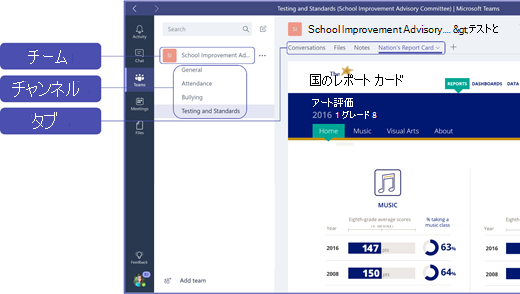
個々のスタッフ チームは、会話、ファイル、ノートその他のタブを備えているチャネルに編成することができます。 チャネルは、チームのさまざまなニーズ (トピック、規範、件名など) に基づいて作成できます。 タブにより、職員がファイル、ノート、カスタマイズされたコンテンツ (ドキュメント、スプレッドシート、プレゼンテーション、ビデオ、外部リンク、その他のアプリケーションなど) をアップロード、レビュー、編集することができるようになります。 このコンテンツには、チームの全員が簡単にアクセスできます。
ヒント
お使いのモバイル デバイス上で Teams をセットアップすることは簡単かつ便利で、場所や時間やデバイスを問わずに常につながり続けられるようになります。 Windows ストア (Windows Phone)、App Store (Apple iOS) または Google Play (Android) から Teams をダウンロードできます。
Teams を同僚に紹介する
期待値を設定するキックオフ ミーティングから始めて、ガイダンスを提供し、Teams の基本を示します。 チーム ベースのアクティビティの主要なコミュニケーションおよびコラボレーション ツールとして Teams を使用するように同僚に依頼します。 Teams の便利さと機能を全員に紹介する簡単な方法として、Teams のチャット機能を短いメールやテキスト メッセージに置き換えて使用してみてください。
固有のシナリオに合わせて Teams をカスタマイズする
正常に機能する職員のチームでは、迅速かつ効果的なコミュニケーションとコラボレーションを実現するには、簡単で直感的なツールが必要です。 委員会の委員長、インシデント対応計画の準備、パーソナライズされた学生プログラムの作成、教師の評価、その他の共同作業の管理など、Teams は成功のために組織化するのに役立ちます。 次の手順を使用して、シナリオに合わせて Teams を開始してカスタマイズしてみましょう。
チームを作成してチーム メンバーを招待する
Teams を起動するには、Office.com にサインインし、Office 365 Education
 を開きます。 次に、[ Teams ] を選択して Web バージョンに移動するか、 アプリをダウンロードします。
注
Teams へのアクセスで問題が発生した場合は、IT 管理に問い合わせて、適切なライセンスがあることを確認してください。
Teams で [チームを追加] を選択します。
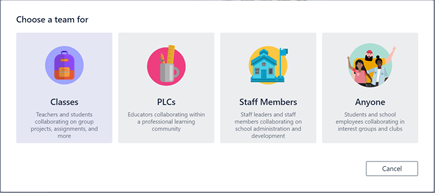
[チーム>スタッフ メンバーの作成] を選択します。
注
学校で School データ同期 を使用している場合、学校の情報システムに接続されている学生名簿を使用して、クラスが自動的に作成されるため、この手順を心配する必要はありません。
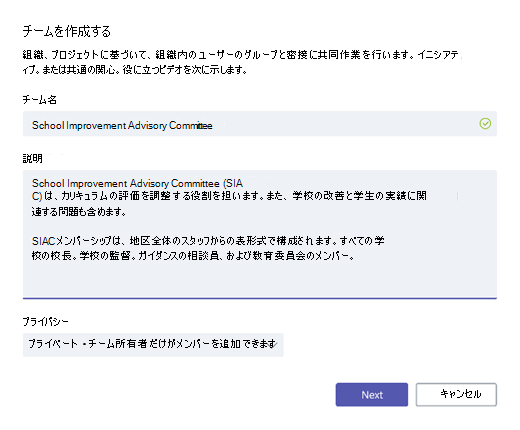
[チームの作成] ウィンドウで、クラスに名前を付け、その目的について簡単な説明を書きます。 [次へ] を選びます。
注
[プライバシー] オプションの設定は [プライベート] のままにします。この場合、チーム所有者のみがメンバーを追加できます (この設定は必要な場合には後から変更できます)。
ヒント
クラスのトレーニングを行う前に、Teams のセットアップをカスタマイズしてください。 初めにクラスを作成し、チャネルをいくつかセットアップし、タブをいくつか追加します。 次に、関連性が高く、注意を引きつけることができ、また役に立つコンテンツを投稿することから始めましょう。
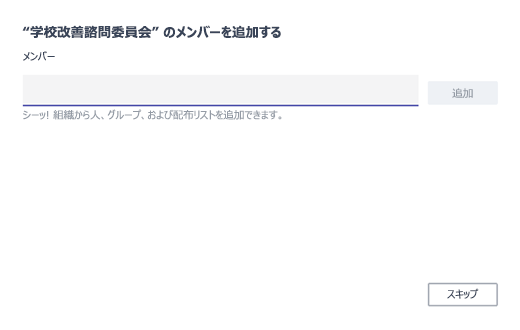
学校または地域からユーザー、グループ、配布リストを簡単に追加できます。 名前の入力を開始すると、電子メール ディレクトリ内のユーザーのドロップダウンリストが表示されます。
コンテンツを最初に設定する場合は、[追加] を選択してチーム メンバーを追加するか、[スキップ] を選択して後でチーム メンバーを追加します (推奨)。
主要チャネルおよび優れたコンテンツを含むタブをいくつか作成する
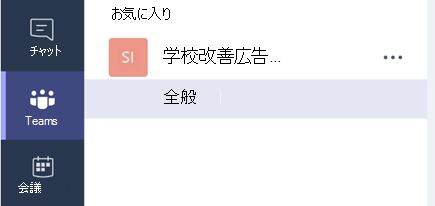
新しいスタッフ チームを作成するときに、全般チャネルが自動的にチームに追加されます。
チームの編成を維持するために追加のチャネルを作成することができます。 既定では、チームの誰でもこれらのチャネルにアクセスすることができます。
ヒント
簡単に参照できるように、Teams のトレーニングのヒントとお知らせを [全般] チャネルに投稿してください。 これは、クラス全体がヘルプやガイダンスを得るのに便利な場所ですが、Teams に参加する新しいメンバーにとっては特に便利です。
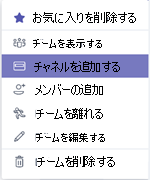
追加のチャネルを作成するには、チャネル リストでチーム名の横にある省略記号 (...) を選択し、ドロップダウン メニューから [ チャネルの追加 ] を選択します。
ヒント
開始するにあたっていくつかのチャネルを作成してから、チーム メンバーがトピック、取り組み、その他のニーズに基づいて追加のチャネルを作成するよう促します。
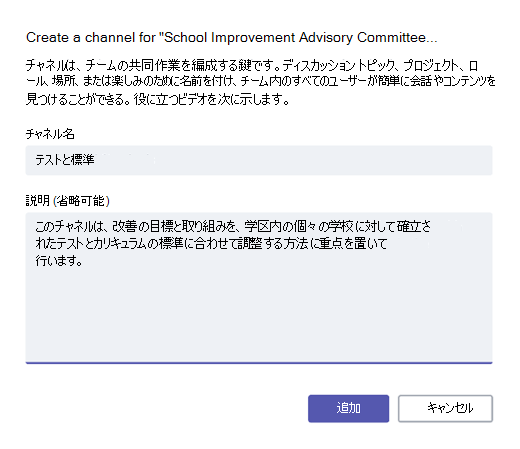
ダイアログ ボックスで、チャネルに名前を付けてチャネルの目的を説明する簡潔な説明を記入してから、[追加] を選択します。
ヒント
いくつかのチャネルを作成したら、実際のコンテンツをシードして、初めてログインするときにクラスに空白のページが表示されないようにすることができます。 たとえば、各チャネルにいくつかの質問を投稿していくつかのディスカッションを開始し、特定のクラス メンバーを @mention して会話に取り込むことで、新しい会話を開始できます。
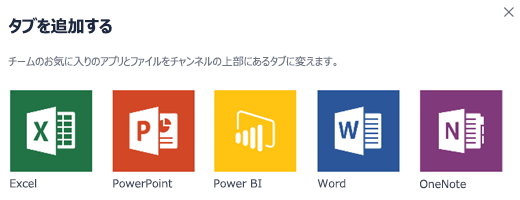
各チャネル内で、さまざまなコンテンツおよびアプリケーション用のタブを作成できます。 会話、ファイル、クラス ノートブック、課題などの既定のタブがいくつか各チャネル内で作成されます。 新しいタブを作成するには、既定のタブの右側にある [+ ] を選択し、タブ (PowerBI など) のアプリまたはファイルを選択し、名前を付けて、[保存] を選択 します。

注
一部のアプリケーションおよびサービスのセットアップ手順は、ここで説明される手順とは少し異なる場合があります。
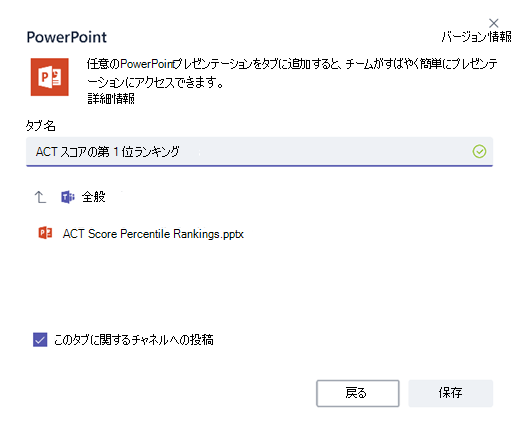
特定のファイル (国の標準、州と地区の評価、テスト スコアパーセンタイルのランクなど) に直接リンクする新しいタブを作成するには、既定のタブの右側にある [+ ] アイコンを選択します。
次に、ファイルの種類 (Word 文書、Excel スプレッドシート、PowerPoint プレゼンテーションなど) のアプリを選択し、[ファイル] の下のファイル名を参照してタブに名前を付け、[保存] を選択します。
ヒント
SharePoint サイトまたはその他の Web サイト (地球アイコン) の既存の OneNote クラス ノートブックを、タブとしてチャネルに固定して、チームが簡単にアクセスできるようにします。
電子メールの会話を Teams に移動する
電子メールを Teams 内のチャネルに送信して、チームのすべてのコミュニケーションを整理して、1 つの場所でアクセスできるようにできます。
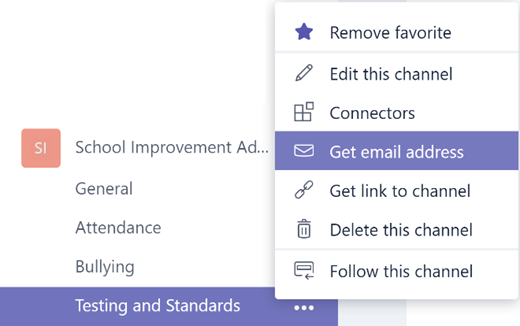
チャネルのメール アドレスを作成するには、チャネルの右側にある省略記号 (...) を選択し、ドロップダウン メニューで [ メール アドレスの取得 ] を選択します。
[コピー] ボタンを選択して電子メール アドレスを連絡先リストまたは電子メール アドレス帳に保存します。
ヒント
電子メールをチャネルに転送すると、Teams での話し合いが続行されます。
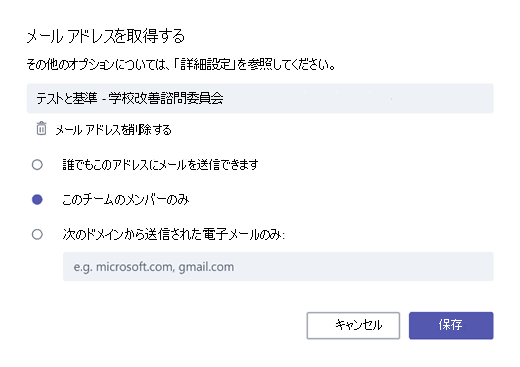
[電子メール アドレスを取得] ウィンドウの [詳細設定] リンクを選択すると、チームに電子メールを送信できるユーザーを制限できます (すべてのユーザー、チーム メンバーのみ、指定されたドメインから送信された電子メールのみなど)。
ヒント
チャネルに電子メールを送信できる人を制限することで、Teams でスパムやフィッシングの電子メールを受信する可能性が減ります。
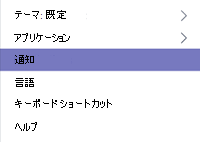
Teams の左下隅にあるプロフィール画像を選択し、ドロップダウン メニューから [通知] を選択することで、さまざまなイベント (個人用 @mentions や会話への返信など) のメール通知設定をカスタマイズできます。
Teams での会議のスケジュールを設定する
Teams で会議をスケジュールするには、左側のナビゲーション ペインで [カレンダー] を選択し、[+ 新しい会議] を選択します。
![[カレンダー] を選択して [新しい会議] を選択します。](media/o365-edu-calendar-001.png)
ヒント
スケジュールされた会議は中央のナビゲーション ウィンドウに一覧表示されます。会議の横にある [参加] を選択すると、Teams から直接会議に参加できます。
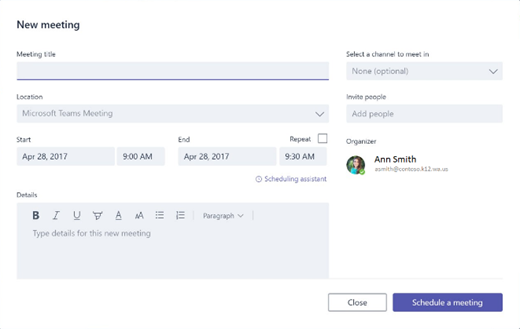
[新しい会議] ウィンドウで、会議の詳細情報を追加して (入力を開始するとともに、現在の電子メール ディレクトリから一致する名前が表示されます)、オプションでチーム チャネル内の誰もが会議に参加できるようにユーザーを招待します。
[スケジュール アシスタント] を使用してチーム メンバーの空き時間を確認して、定期的な会議をセットアップするには [繰り返し] ボックスを選択します。 完了したら、[ 会議のスケジュール ] を選択します。
ヒント
[今すぐ会議
![] カメラ](media/o365-edu-teams-getting-started-school-leaders-17.png) 機能 ([会話] タブの下部にあります) を使用すると、チーム メンバーは会議のスケジュールを設定したり、会議室や講堂を予約したりすることなく、その場で会議を行うことができます。
機能 ([会話] タブの下部にあります) を使用すると、チーム メンバーは会議のスケジュールを設定したり、会議室や講堂を予約したりすることなく、その場で会議を行うことができます。
Teams について学習したことを確認する
- Teams は、Office 365 Educationと完全に統合されたチームワークのハブであるため、チーム メンバーは、Word、Excel、OneNote、PowerPointなどの使い慣れた Microsoft 365 アプリケーションを使用して簡単にコミュニケーションと共同作業を行うことができます。 Office 365 Educationサブスクライバーの場合、Teams は無料なので、すぐに開始できます。
- コラボレーション要件を満たすために作成したカスタム チャンネルとタブを使用して、チームを編成できます。 タブは、ファイルやその他のコンテンツ、Planner や PowerBI などの Microsoft 365 アプリケーション、busuu、Canvas、Flipgrid、Kahoot などの教育パートナーのアプリに直接リンクできます。
- 電子メールの会話を Teams に移して、1 つの便利で使いやすいワークスペースでチームメンバーが常に最新の情報を取得し続けられるようにします。 ショート メールの代わりに Teams でのチャット機能を使用して、受信ボックスが散らからないようにします。
- [会議] を使用して Teams でビデオ会議または Skype 通話をスケジュール設定するか、[会議の開始] 機能を使用して迅速かつ簡単にチームメンバーとの会議を即座に実施します。
- その他の詳細なヘルプについては、 Microsoft Teamsヘルプを参照してください。
- Teams の新しいエクスペリエンスの詳細については、Office 365 Educationこちらの教育ブログを参照してください。
- 必要なその他のヘルプについては、Microsoft Education ヘルプ センターを参照 してください。