

他のユーザーがデータを不正確に入力している場合、または同僚がデータの入力方法について混乱している可能性があると思われる場合は、ラベルを追加します。 "電話" などの簡単な名前は、セルに何を入れるべきかを他のユーザーに知らせ、ラベルはより複雑な指示を提供することもできます。
ラベルは、フォームと ActiveX コントロールに追加できます。
ラベルを追加する (フォーム コントロール)
- [開発者]、[挿入]、[ラベル] の順にクリックします
 。
。
![[コントロール] グループ](media/o15-xl-dev-insert-group.png)
- ワークシートで、ラベルを配置するセルをクリックします (このセルは、表示されるラベルの左上隅になります)。
- コントロールのプロパティを指定するには、コントロールを右クリックし、[コントロールの書式設定] をクリックします。
ラベルを追加する (ActiveX コントロール)
[開発者] をクリックし、[挿入] をクリックし、[ActiveX コントロール] で [ラベル] をクリックします
 。
。
ワークシートで、ラベルを配置するセルをクリックします (このセルは、表示されるラベルの左上隅になります)。
[デザイン モード
 ] をクリックします。
ワークシートで、ラベルを配置するセルをクリックします (このセルは、表示されるラベルの左上隅になります)。
コントロールのプロパティを指定するには、[プロパティ] をクリックします
 。
。ヒント
ラベルを右クリックし、[プロパティ] をクリックすることもできます。
[プロパティ] ダイアログ ボックスが表示されます。 各プロパティの詳細を確認するには、プロパティを選択し、F1 キーを押して Visual Basic ヘルプのトピックを表示します。 Visual Basic ヘルプの [検索] ボックスにプロパティ名を入力することもできます。 次の表にプロパティの概要を示します。
機能カテゴリごとのラベルのプロパティの概要
| 指定する対象 | 使用するプロパティ |
|---|---|
| 全般: | |
| ブックを開いたときにコントロールが読み込まれるかどうか。 (ActiveX コントロールでは無視されます)。 | AutoLoad (Excel) |
| コントロールがフォーカスを取得できるかどうか、およびユーザーの操作で発生したイベントに対して応答できるかどうか | Enabled (フォーム) |
| コントロールを編集できるかどうか | Locked (フォーム) |
| コントロールの名前 | Name (フォーム) |
| コントロールとその下に位置するセルとの連結方法 (自由に移動できる、移動できるがサイズ変更できない、または移動もサイズ変更も可能) | Placement (Excel) |
| コントロールを印刷できるかどうか | PrintObject (Excel) |
| コントロールが表示されるかどうか | Visible (フォーム) |
| テキスト: | |
| フォントの属性 (太字、斜体、サイズ、取り消し線、下線、および太さ) | Bold、Italic、Size、StrikeThrough、Underline、Weight (フォーム) |
| コントロールの上に表示する、コントロールを識別または説明するための説明テキスト | Caption (フォーム) |
| コントロールの中で文字列をどのように配置するか (左、中央、または右) | TextAlign (フォーム) |
| コントロールの内容を行の最後で自動的に折り返すかどうか | WordWrap (フォーム) |
| サイズと位置: | |
| すべての内容が表示されるようにコントロールのサイズが自動的に調整されるかどうか | AutoSize (フォーム) |
| 高さまたは幅 (ポイント単位) | Height、Width (フォーム) |
| コントロールからワークシートの左端または上端までの距離 | Left、Top (フォーム) |
| 書式: | |
| 背景色 | BackColor (フォーム) |
| 背景のスタイル (透明または不透明) | BackStyle (フォーム) |
| 枠線の色 | BorderColor (フォーム) |
| 枠線の種類 (なしまたは単一線) | BorderStyle (フォーム) |
| 前景色 | ForeColor (フォーム) |
| コントロールに影を適用するかどうか | Shadow (Excel) |
| 枠線の外観 (なし、浮き出し、くぼみ、枠囲み、またはバンプ) | SpecialEffect (フォーム) |
| イメージ: | |
| コントロールに表示するビットマップ | Picture (フォーム) |
| ピクチャとキャプションとの相対的な位置関係 (左、上、右など) | PicturePosition (フォーム) |
| キーボードとマウス: | |
| コントロールのショートカット キー | Accelerator (フォーム) |
| ユーザー設定のマウス アイコン | MouseIcon (フォーム) |
| 特定のオブジェクトの上にマウスを置いたときに表示されるポインターの種類 (標準、矢印、I ビームなど) | MousePointer (フォーム) |
テキスト ボックスを追加する (ActiveX コントロール)
[開発者] をクリックし、[挿入] をクリックし、[ActiveX コントロール] で [テキスト ボックス] をクリックします
 。
。
ワークシートで、テキスト ボックスを配置するセルをクリックします (このセルは、表示されるテキスト ボックスの左上隅になります)。
ActiveX コントロールを編集するには、[デザイン モード] をクリックします
。コントロールのプロパティを指定するには、[プロパティ] をクリックします
。ヒント
テキスト ボックスを右クリックし、[プロパティ] をクリックすることもできます。
[プロパティ] ダイアログ ボックスが表示されます。 各プロパティの詳細を確認するには、プロパティを選択し、F1 キーを押して Visual Basic ヘルプのトピックを表示します。 Visual Basic ヘルプの [検索] ボックスにプロパティ名を入力することもできます。 用意されているプロパティの概要を次に示します。
機能カテゴリごとのテキスト ボックスのプロパティの概要
| 指定する対象 | 使用するプロパティ |
|---|---|
| 全般: | |
| ブックを開いたときにコントロールが読み込まれるかどうか。 (ActiveX コントロールでは無視されます)。 | AutoLoad (Excel) |
| コントロールがフォーカスを取得できるかどうか、およびユーザーの操作で発生したイベントに対して応答できるかどうか | Enabled (フォーム) |
| コントロールを編集できるかどうか | Locked (フォーム) |
| コントロールの名前 | Name (フォーム) |
| コントロールとその下に位置するセルとの連結方法 (自由に移動できる、移動できるがサイズ変更できない、または移動もサイズ変更も可能) | Placement (Excel) |
| コントロールを印刷できるかどうか | PrintObject (Excel) |
| コントロールが表示されるかどうか | Visible (フォーム) |
| テキスト: | |
| 選択範囲を広げるときの基本単位を単語にするか、文字にするか | AutoWordSelect (フォーム) |
| フォントの属性 (太字、斜体、サイズ、取り消し線、下線、および太さ) | Bold、Italic、Size、StrikeThrough、Underline、Weight (フォーム) |
| コントロールにフォーカスがないときでも、選択されている文字列を強調表示のままにしておくかどうか | HideSelection (フォーム) |
| Input Method Editor (IME) の既定の実行時モード | IMEMode (フォーム) |
| すべてのテキスト行が表示されるようにコントロールのサイズが調整されるかどうか | IntegralHeight (フォーム) |
| ユーザーが入力できる最大文字数 | MaxLength (フォーム) |
| コントロールが複数行のテキストをサポートするかどうか | MultiLine (フォーム) |
| 実際の文字の代わりに表示される、アスタリスク (*) などのプレースホルダー文字 | PasswordChar (フォーム) |
| 文字列の左側をクリックすることで、その文字列の行を選択できるかどうか | SelectionMargin (フォーム) |
| コントロール内の文字列 | Text (フォーム) |
| コントロールの中で文字列をどのように配置するか (左、中央、または右) | TextAlign (フォーム) |
| コントロールの内容を行の最後で自動的に折り返すかどうか | WordWrap (フォーム) |
| データとバインド: | |
| コントロールの値にリンクしている範囲 | LinkedCell (Excel) |
| コントロールの内容または状態 | Value (フォーム) |
| サイズと位置: | |
| すべての内容が表示されるようにコントロールのサイズが自動的に調整されるかどうか | AutoSize (フォーム) |
| 高さまたは幅 (ポイント単位) | Height、Width (フォーム) |
| コントロールからワークシートの左端または上端までの距離 | Left、Top (フォーム) |
| 書式: | |
| 背景色 | BackColor (フォーム) |
| 背景のスタイル (透明または不透明) | BackStyle (フォーム) |
| 枠線の色 | BorderColor (フォーム) |
| 枠線の種類 (なしまたは単一線) | BorderStyle (フォーム) |
| 前景色 | ForeColor (フォーム) |
| コントロールに影を適用するかどうか | Shadow (Excel) |
| 枠線の外観 (なし、浮き出し、くぼみ、枠囲み、またはバンプ) | SpecialEffect (フォーム) |
| ユーザーが入力可能な最大文字数をコントロールに入力したときに、自動タブが生成されるかどうか | AutoTab (フォーム) |
| キーボードとマウス: | |
| ドラッグ アンド ドロップ機能を有効にするかどうか | DragBehavior (フォーム) |
| カーソルがコントロールに入ったときの選択動作 (すべて選択する、または選択しない) | EnterFieldBehavior (フォーム) |
| Enter キーを押した結果 (新たな行を作成する、またはフォーカスを移動する) | EnterKeyBehavior (フォーム) |
| ユーザー設定のマウス アイコン | MouseIcon (フォーム) |
| 特定のオブジェクトの上にマウスを置いたときに表示されるポインターの種類 (標準、矢印、I ビームなど) | MousePointer (フォーム) |
| 編集領域でタブが許可されるかどうか | TabKeyBehavior (フォーム) |
| テキスト ボックスに固有の設定: | |
| コントロールに垂直スクロール バー、水平スクロール バー、またはその両方を表示するかどうか | ScrollBars (フォーム) |
[開発] タブを表示する
- [ファイル] をクリックし、[オプション] をクリックして、[リボンのユーザー設定] をクリックします。
- [メイン タブ] の [開発] チェック ボックスをオンにし、[OK] をクリックします。
ラベルとテキスト ボックスについて
ラベルを利用すれば、セルやテキスト ボックスの目的を明らかにし、簡単な手順を表示し、タイトルやキャプションを付けるなどのことができます。 ラベルに説明の画像を表示することもできます。 テキストを強調する場合、および結合されたセルや特定のセルの位置が効果的でない場合は、説明を柔軟に配置するためにラベルを使用します。
テキスト ボックスは、セル内のテキストやデータを表示、入力、または編集できる四角形のボックスです。 テキスト ボックスを読み取り専用にすることもできます。 自由に移動するオブジェクトを表示する場合は、セルにテキストを入力する代わりにテキスト ボックスを使用します。 テキスト ボックスを使用すると、ワークシート上のグリッドのレイアウトやデータ テーブルを保持しながら、行や列の境界を無視してテキストを表示することもできます。
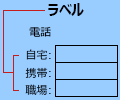
フォーム コントロール上のラベル:
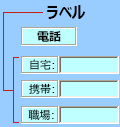
ActiveX コントロールのラベル:
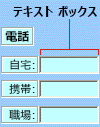
ActiveX のテキスト ボックス コントロール:
注
- パスワードを受け入れる一連のプレースホルダー文字を含むテキスト ボックスを作成するには、 PasswordChar プロパティを使用します。 リンクされたセルまたはテキストが保存されている他の場所を保護してください。 House27 ではなく Y6dh!et5 など、大文字と小文字、数字、記号を組み合わせた強力なパスワードを使用します。 パスワードは 8 文字以上にする必要があります。14 が良いです。
また、パスワードは忘れないようにしてください。 忘れてしまっても、回復することはできません。 Office には、あらゆるロックを解除できるマスター キーは用意されていません。 パスワードは、保護対象の情報から離れた安全な場所に保管してください。
- 水平スクロール バーと垂直スクロール バーを備えたスクロールする複数行のテキスト ボックスを作成するには、MultiLine を True、AutoSize と WordWrap を False、ScrollBars を 3、LinkedCell をテキストが含まれるセル番地 (D1 など) に設定します。 改行するには、Ctrl キーまたは Shift キーを押しながら Enter キーを押して、リンクされたセルに格納される特殊文字を生成する必要があります。