
重要
Excel for Microsoft 365 と Excel 2021 では、Power View は 2021 年 10 月 12 日に削除されます。 代わりに、無料でダウンロードできる Power BI Desktop によって提供される対話型ビジュアル エクスペリエンスを使用できます。 Excel ブックを Power BI Desktop に簡単にインポートすることもできます。
Power View のグラフまたはマトリックスにドリル アップ/ドリル ダウンすると、一度に 1 レベルだけが表示されます。 レポート閲覧者は、ドリルダウンして詳細を表示するか、ドリルアップして概要データを表示します。 マトリックスまたはグラフにドリルアップ/ドリルダウンを追加するには、 データ モデルの階層 または Power View で作成した階層のいずれかの階層が必要です。
ドリル ダウンに関連するビデオ
このビデオでは、データ モデルの既存階層の使い方を示します。
このビデオでは、Power View で階層を作成して階層をドリルアップ/ドリルダウンする方法を示します。
既存の階層を使ってドリルアップ/ドリルダウンを追加する
この例では、マトリックスへのドリルアップ/ドリルダウンの追加方法を説明します。 横棒グラフ、縦棒グラフ、円グラフにもドリルアップ/ドリルダウンを追加できます。
データ モデル内に既存の階層があると、この階層を多数の Power View シートおよびレポートに繰り返し使えるので便利です。
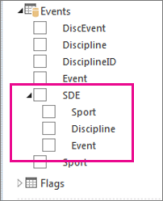
- 既存階層を使って視覚エフェクトを作成します。 フィールド一覧内の階層には、階層の構成要素を展開したり、折りたたんだりするための矢印が付いています。 階層をクリックすると、階層を構成しているすべてのフィールドがテーブルとして視覚エフェクトに追加されます。
- テーブルをマトリックスまたはグラフに変換します。 [デザイン] タブ > [視覚化 > マトリックスの切り替え] を選択します。
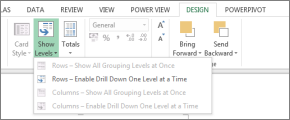
- ドリルダウンを有効にするには、マトリックスを折りたたみます。 [デザイン] タブ > [レベルの表示] で、一度に 1 レベルずつドリルダウン > 有効にします。
- 一番上の階層フィールドをダブルクリックします。 たとえば、Sports-Disciplines-Events 階層の場合は、[水上競技] をクリックします。 こうすると、階層の次のレベルにドリルダウンし、水上競技を構成する 4 つの種目 ([飛び込み]、[水泳]、[Synchronized S (シンクロナイズド スイミング)]、[Water polo (水球)]) が表示されます
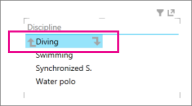
- フィールドの 1 つをクリックして、さらにドリルダウンします。 [Synchronized S] をクリックすると、マイ階層の [イベント] レベルまでドリルダウンし、デュエット、ソロ、およびチームが表示されます。
- 上矢印をクリックして、ドリルアップします。
Power View で階層を作成し、それを使ってドリルアップ/ドリルダウンする
この例では、横棒グラフのドリルアップ/ドリルダウンの追加方法を説明します。 マトリックス、縦棒グラフ、円グラフにもドリルアップ/ドリルダウンを追加できます。
ドリルダウン/ドリルアップするには、階層が必要です。 前の例では、既存の階層を使用しました。 この例では、Power View でアドホック階層を作成します。 階層は「論理的」である必要はありません。ドリルダウンする任意のフィールドにすることができます。
折りたたんでドリルダウン/ドリルアップしたいフィールドを使って、テーブルを作成します。
この前の例で使ったのと同じ階層を手動で作成できます。
[種目] テーブルから [競技分類] を選びます。
注
"スポーツ" フィールドは [イベント] テーブルに 2 回表示されます。1 回は単独で表示され、もう 1 回は SDE 階層の一部として表示されます。 テーブルに [スポーツ] を追加するには、どちらかのチェック ボックスをオンにします。
[競技] テーブルから [競技] を選びます。
[種目] テーブルから [種目] を選びます。
値フィールドをテーブルに追加します。 たとえば、[メダル数] を追加します。
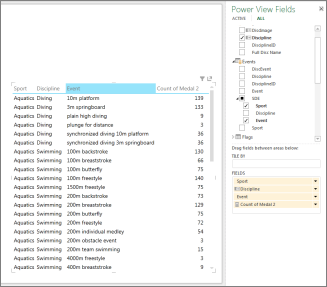
テーブルをグラフまたはマトリックスに変換します。 [デザイン] タブ > [横棒グラフ] > [積み上げ横棒グラフ] > [視覚化] を切り替えます。
[Power View Fields] レイアウト領域で、[軸] フィールドが目的の順番に並んでいることを確認します。 この場合、[競技分類]、[競技]、[種目] の順です。
![Power View での [軸] フィールドへのドリルダウン](media/o15-xl-pvdrillaxis.png)
横棒をダブルクリックします。 たとえば、[水上競技] の横棒をクリックすると階層の次のレベルにドリルダウンし、水上競技を構成する 4 つの種目 ([飛び込み]、[水泳]、[Synchronized S (シンクロナイズド スイミング)]、[Water polo (水球)]) が表示されます
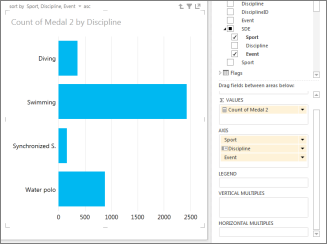
フィールドの 1 つをダブルクリックして、さらにドリルダウンします。 [同期済み S] をダブルクリックすると、階層の [イベント] レベルまでドリルダウンし、デュエット、ソロ、およびチームが表示されます。
視覚エフェクトの右上にある上向き矢印をクリックして、ドリルアップします。
マトリックス
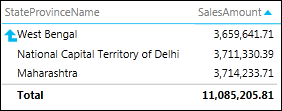
マトリックスの行または列に複数のフィールドが含まれている場合は、レベルを表示するように設定すると、マトリックスを折りたたんで、最上位 (最も外側の) レベルだけを表示できます。 そのレベルの 1 つの値をダブルクリックして展開すると、階層内でその値よりも下位の値が表示されます。 たとえば、[大陸 > 国/地域] > [都道府県/都道府県 > 市] フィールドからなる階層構造で、レベルを表示するように Power View を設定した場合、マトリックスには大陸名のみが表示されます。 1 つの大陸 (たとえば、アジア) をダブルクリックすると、アジアの国/地域と、大陸に戻るための矢印が表示されます。 1 つの国 (たとえば、インド) をダブルクリックすると、インドの州/省と、国/地域に戻るための矢印が表示されます。
縦棒グラフ、横棒グラフ、円グラフ
縦棒グラフ、横棒グラフ、円グラフは、同様に操作できます。 グラフの [軸] ボックスに複数のフィールドが含まれている場合、レベルを表示するように設定すると、最上位レベルから順に一度に 1 つのレベルだけが表示されます。 大陸の例に戻ると、大陸の縦棒グラフで、ヨーロッパの棒をダブルクリックします。
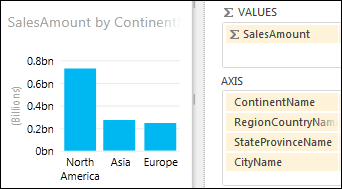
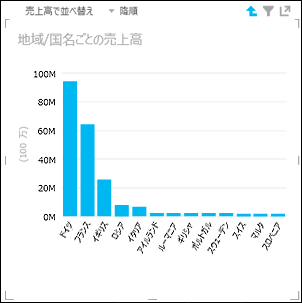
ヨーロッパの国/地域の棒のみが表示され、戻るための矢印が表示されます。
関連項目
Power View: データの調査、可視化、プレゼンテーション