

セルのデータを強調表示するには、[塗りつぶしの色] を使って、セルの背景色やパターンを指定または変更します。 次に、その方法を示します。
強調表示するセルを選びます。
ヒント
ワークシート全体に別の背景色を使用するには、[ すべて選択] ボタンを選択します。 これにより、枠線は表示されなくなりますが、すべてのセルの周囲にセルの境界線が表示されるため、ワークシートは読みやすくなります。
![[すべて選択] ボタン](media/xl12-slctall.gif)
[ホーム] を選択します> [塗りつぶしの色
![] ボタンの画像](media/fillcolorsplitdropdownps.gif) の横にある矢印を選択するか、Alt+H、H キーを押します。
の横にある矢印を選択するか、Alt+H、H キーを押します。
![[ホーム] タブの [フォント]](media/o15-xl-homefont.png)
[テーマの色] または [標準の色] の下のパレットから、目的の色を選びます。
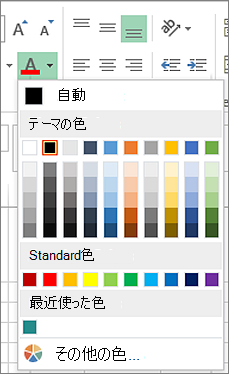
カスタム色を使用するには、[ その他の色] を選択し、[ 色] ダイアログ ボックスで目的の色を選択します。
ヒント
最後に選択した色を適用するには、 塗りつぶしの色ボタン
。 [最近使用した色] の下には、最近選んだユーザー設定の色が、最大 10 色表示されます。
パターンまたは塗りつぶし効果を適用する
単色の塗りつぶし以外の方法で強調したい場合は、パターンまたは塗りつぶし効果を試してください。
書式設定するセルまたはセル範囲を選びます。
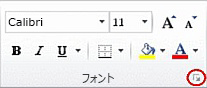
[ホーム>フォント設定] ダイアログ起動ツールを選択するか、Ctrl+Shift+F キーを押します。
[塗りつぶし] タブで、[背景色] をクリックし、目的の色を選びます。

2 色のパターンを使うには、[パターンの色] ボックスで色を選び、[パターンの種類] ボックスでパターンを選びます。
特殊効果のあるパターンを使うには、[ 塗りつぶしの効果] を選び、目的のオプションを選びます。ヒント
[ サンプル] ボックスでは、選択した背景効果、パターン効果、塗りつぶし効果をプレビューできます。
セルの色、パターン、または塗りつぶし効果の適用を解除する
セルから背景色、模様、塗りつぶし効果を削除するには、単にセルを選択します。 次に、[ホーム] を選択し> [塗りつぶしの色] の横にある矢印を選択し、[塗りつぶしなし] を選択します。
セルの色、パターン、または塗りつぶし効果をカラー印刷する
印刷オプションが白 黒 または 下書き品質に設定されている場合 (意図的に、またはブックに大きくて複雑なワークシートやグラフが含まれるために下書きモードが自動的にオンになったために)、セルはカラーで印刷されません。 この問題を解決する方法を次に示します。
- [ページ レイアウト] > [ページ設定] ダイアログ ボックス起動ツールを選択します。
![[ページ設定] のダイアログ ボックス起動ツール](media/o15-xl-pagelayoutpagesetup-dblauncher.png)
- [シート] タブの [印刷] で、[白黒印刷] チェック ボックスおよび [簡易印刷] チェック ボックスをオフにします。
注
ワークシートに色がない場合は、ハイ コントラスト モードで作業している可能性があります。 印刷前にプレビューしたときに色が表示されない場合は、カラー プリンターが選択されていない可能性があります。


![[書式のクリア] ボタンを使用して書式設定を削除する](media/xlweb-clearformats.png)
補足説明
Excel 技術コミュニティの専門家にいつでも質問するか、コミュニティでサポートを受けることができます。