

|
重要: Excel のアイデアは現在、データの分析 Ideas がデータ分析をより簡単に、より速く、より直感的にする方法をより適切に表現するために、この機能の名前は データ分析に変更されました。 環境と機能は同じで、これまでと同じプライバシーとライセンスに関する規制に準拠しています。 半期エンタープライズ チャネルを使用している場合は、Excel が更新されるまで、引き続き "アイデア" が表示される場合があります。 |
|---|
Excel のデータ分析では、自然言語のクエリを通じてデータを理解できるため、複雑な数式を記述 しなくても データについて質問することができます。 さらに、[データの分析] では、ハイレベルなサマリー、傾向、パターンが視覚的に表示されます。
質問がありますか? 回答します。
データ範囲内のセルを選択し、[ ホーム ] タブで [ データの分析 ] ボタンを選択するだけです。 Excel のデータ分析では、データを分析すると、タスク ウィンドウにこれに関する興味深いビジュアルが返されます。
詳細情報が必要な場合は、ウィンドウの上部にある [クエリ] ボックスに質問を入力し、Enter キーを押します。 データ分析は、表、グラフ、ピボットテーブルなどのビジュアルを使用して回答を提供します。回答はワークブックに挿入できます。
データを探索したい場合、または単にできることを知りたい場合は、データの分析には、クエリ ボックスを選択してアクセスできるパーソナライズされた質問も用意されています。
質問候補を使う
質問する
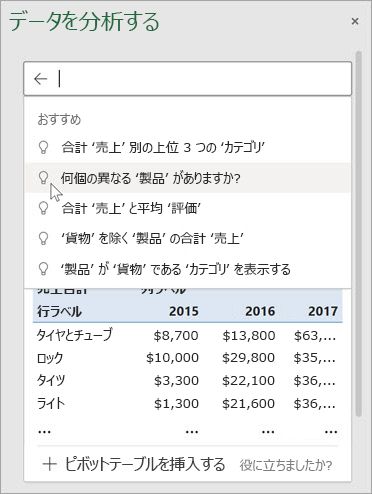
[データ分析] ウィンドウの上部にあるテキスト ボックスを選択すると、データに基づいた候補の一覧が表示されます。
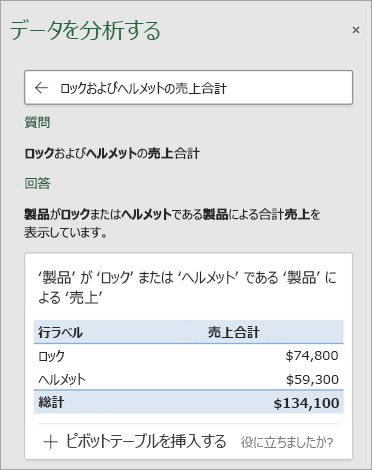
データに関する具体的な質問を入力することもできます。
注
- Microsoft 365 サブスクライバー は、英語、フランス語、スペイン語、ドイツ語、簡体字中国語、および日本語でデータ分析を利用できます。 Microsoft 365 サブスクリプションをお持ちの場合は、最新バージョンの Office をインストールしているかどうか確認してください。 Office のさまざまな更新チャネルの詳細については、次を参照してください。 Microsoft 365 アプリの更新チャネルの概要。
- データ分析の自然言語クエリ機能は、段階的にお客様に提供されます。 現時点では、すべての国または地域で利用できるわけではありません。
[データの分析] で特定の情報を取得する
質問がない場合は、自然言語に加えて、データ分析が分析され、ハイレベルなサマリー、傾向、パターンが視覚的に表示されます。
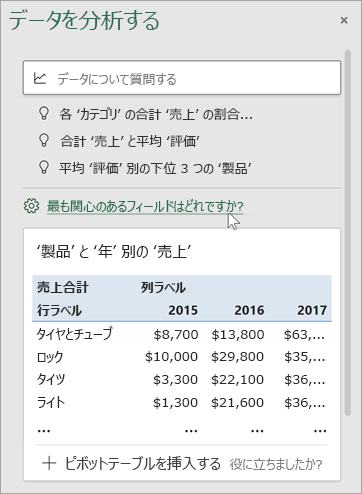
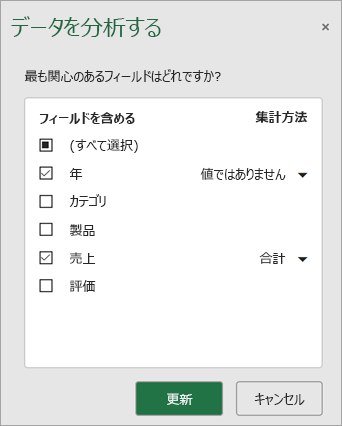
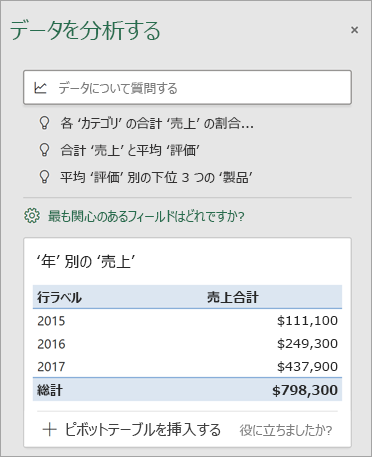
表示するフィールドのみを選択することでより焦点を絞った分析を取得し、時間を節約することができます。 フィールドと集計方法を選択すると、データ分析では他の利用可能なデータは除外されます。これにより、処理が高速化され、より少なく、より対象を絞った提案が表示されます。 たとえば、年間売上合計だけを表示したい場合です。 または、データ分析に年間平均売上を表示するように依頼することもできます。
[最も興味のあるフィールド] を選択します。
フィールドを選択し、データを集計する方法を選択します。
[データの分析] は、より少なく、より対象を絞った提案を提供します。
注
フィールドリストの [値ではない] オプションを使用すると、通常は集計や平均化が行われないフィールドを参照します。 たとえば、表示されている年を合計するのではなく、表示されている年の値を合計することができます。 合計または平均がある別のフィールドと共に使用する場合、[値ではない] は行ラベルと同じように機能しますが、単独で使用する場合は、[値ではない] は、選択したフィールドの固有の値をカウントします。
データの分析は、クリーンな表形式のデータに最も適しています。
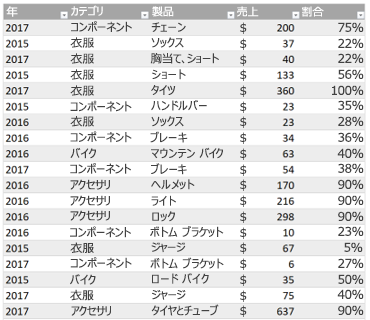
[データの分析] を最大限に活用するためのヒントを次に示します。
- データの分析は、 Excel のテーブルとして書式設定されたデータで最もうまく機能します。 Excel の表を作成するには、データの任意の場所をクリックし、Ctrl キーを押しながら T キーを押します。
- 列に適した見出しがあることを確認します。 ヘッダーは、各列に対して一意でラベルが空白でない 1 つの行である必要があります。 2 行のヘッダー、結合されたセルなどは使わないようにしてください。
- 複雑なデータや入れ子になったデータがある場合は、Power Query を使ってクロス集計表を含む表や複数行のヘッダーを変換できます。
分析データが届きませんか? おそらく設定に原因があります。
データ分析がデータで機能しない理由はいくつか考えられます。
- データ分析では現在、150 万セルを超えるデータセットの分析はサポートされていません。 現在のところ、これに対する回避策はありません。 当面はデータをフィルター処理し、そのデータを別の場所にコピーして、そのデータに対してデータ分析を実行できます。
- "2017-01-01" のような日付の文字列はテキスト文字列として分析されます。 回避策として、DATE または DATEVALUE を使用する新しい列を作成し、これを日付として書式設定します。
- Excel が互換モードの場合 (つまり、ファイルが .xls 形式の場合) は、データ分析は機能しません。 当面は、.xlsx、.xlsm、または .xlsb ファイルとしてファイルを保存してください。
- 結合されたセルも、理解しづらい場合があります。 レポート ヘッダーなどでデータを中央揃えしようとしている場合は、回避策として結合されたセルをすべて削除し、[選択範囲内で中央] を使ってセルを書式設定します。 Ctrl+1 キーを押して、[選択範囲全体>水平方向>中央揃え] に移動します。
![macOS の [コマンド] ボタン](media/mac-cmd.gif)
データの分析は常に改善されています
上記の条件に当てはまらない場合でも、推奨事項は見つからないことがあります。 これは、Microsoft は特定のセットの分析クラスを求めており、サービスで常に何かを探しているわけではないからです。 このサービスでサポートされる分析の種類の拡大に向けて常に取り組んでいます。
現在利用可能な内容を示します。
-
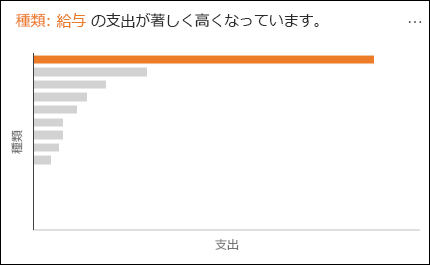
順位:項目を順位付けし、残りの項目に比べてはるかに大きな項目を強調表示します。
-
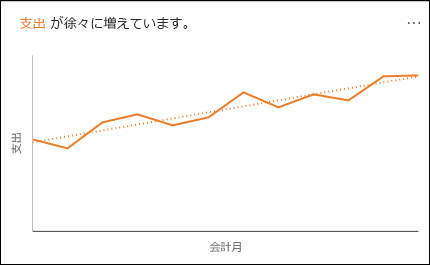
傾向:一定期間のデータに決まった傾向のパターンがある場合に強調表示します。
-
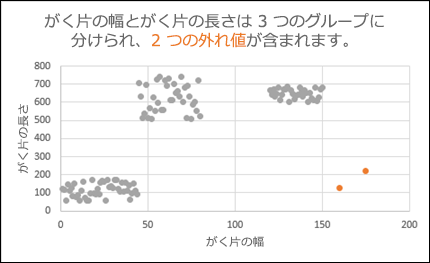
外れ値:時系列内の外れ値を強調表示します。
-
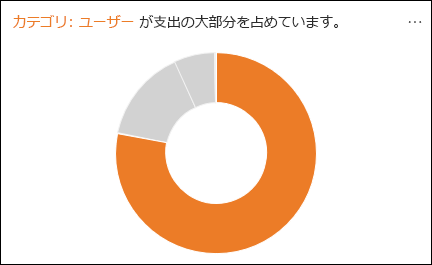
マジョリティ:集計値の過半数が 1 つの要因に起因している可能性のあるケースを見つけます。
結果が得られない場合は、[ ファイル>フィードバック] に移動してフィードバックを送信してください。
Microsoft プライバシーに関する声明
Analyze Data は人工知能サービスを使用してデータを分析するため、データ セキュリティを懸念されるかもしれません。 詳細については、 Microsoft プライバシーに関する声明 をご覧ください。
データ分析のライセンス情報
データ分析では、サード パーティの資料が使用されます。 詳細をご覧になる場合は、「データ分析のライセンス情報」を参照してください。
補足説明
Excel 技術コミュニティの専門家にいつでも質問するか、コミュニティでサポートを受けることができます。