

交互の行または列に色を追加すると (カラー バンディングと呼ばれます)、ワークシート内のデータをスキャンしやすくなります。 1 行おきまたは 1 列おきの表示形式を変更するには、事前に設定されたテーブル形式を適用すると簡単です。 この方法では、行や列を追加すると、1 行おきまたは 1 列おきに網かけが自動的に適用されます。
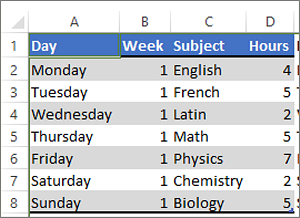
これを行うには、次の操作を実行します。
- 表示形式を変更するセルの範囲を選びます。
- [ホーム>テーブルとして書式設定] に移動します。
- 1 行おきの網かけが含まれているテーブル スタイルを選びます。
- 行から列に網掛けを変更するには、[表のデザイン] でテーブルを選択し、[縞模様の行] ボックスのチェックを外し、[縞模様の列] ボックスをチェックします。
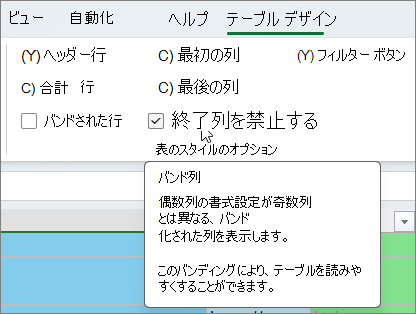
ヒント
テーブルの機能なしに縞模様のテーブル スタイルだけを保持する場合は、テーブルをデータ範囲に変換します。 行や列を追加しても、色の縞模様は自動的に設定されませんが、[書式のコピー/貼り付け] を使用して、1 行おきの色の表示形式を新しい行にコピーできます。
条件付き書式を使って縞模様の行や列を適用する
条件付き書式ルールを使って、特定の行や列に別の表示形式を適用することもできます。
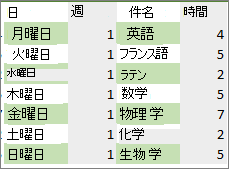
これを行うには、次の操作を実行します。
ワークシート上で次のいずれかの操作を行います。
- 特定の範囲のセルに網かけを適用するには、書式を設定するセルを選択します。
- ワークシート全体に網かけを適用するには、[ すべて選択 ] ボタンを選択します。
![ワークシートに付いている [すべて選択] ボタン](media/o15-xl-selectall-btn.png)
[ホーム]>条件付き書式>新しいルールの順に移動します。
[ ルールの種類の選択 ] ボックスで、[ 数式を使用して、書式設定するセルを決定] を選択します。
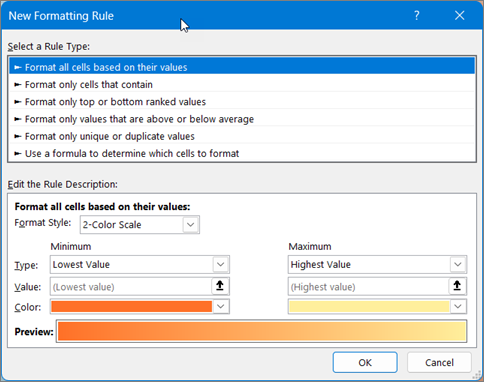
1 行おきに色を適用するには、[次の数式を満たす場合に値を書式設定] ボックスに、「=MOD(ROW(),2)=0」という数式を入力します。
1 列おきに色を適用するには、「=MOD(COLUMN(),2)=0」という数式を入力します。
これらの数式は、行または列が偶数番目と奇数番目のどちらであるのかを判断し、それに応じて色を適用します。[書式] を選択します。
[ セルの書式設定 ] ボックスで、[ 塗りつぶし] を選択します。
色を選び、[ OK] を選択します。
[ サンプル] で選択した内容をプレビューし、[ OK ] を選択するか、別の色を選択できます。
ヒント
- 条件付き書式ルールを編集するには、ルールが適用されているセルの 1 つをクリックし、[ホーム] > [条件付き書式]> [ルールの管理] > [ルールの編集] の順に移動して、変更を行います。
- セルから条件付き書式をクリアするには、セルを選択し、[ ホーム>クリア] に移動し、[ 書式のクリア] を選択します。
![[書式のクリア] オプション](media/o15-xl-clearformats.png)
- 条件付き書式を他のセルにコピーするには、ルールが適用されているセルのいずれかをクリックし、ホーム>書式のコピー/貼り
に移動して、書式設定するセルを選択します。