

この記事では、ワークシート内の行または列おきに網掛けを自動的に適用する方法について説明します。
代替の行または列に網掛けを適用するには 2 つの方法があります。簡単な条件付き書式を使用して網かけを適用する方法と、定義済みの Excel のテーブル スタイルをデータに適用する方法があります。
技法 1: 条件付き書式を使用して代替の行または列に網かけを適用する
ワークシート内の代替行または列に網かけを適用する 1 つの方法は、条件付き書式ルールを作成することです。 このルールは、数式を使用して行が偶数か奇数かを判断し、それに応じて網掛けを適用します。 次のような数式を入力します。
=MOD(ROW(),2)=0
注
1 行おきではなく 1 列おきに網かけを適用する場合は、「=MOD(COLUMN(),2)=0」と入力します。
ワークシート上で次のいずれかの操作を行います。
- 特定の範囲のセルに網かけを適用するには、書式を設定するセルを選択します。
- ワークシート全体に網かけを適用するには、[ すべて選択 ] ボタンをクリックします。
![[すべて選択] ボタン](media/xl12-slctall.gif)
[ ホーム ] タブの [スタイル ] グループで [ 条件付き書式] の横にある矢印を選択し、[ 新しいルール] を選択します。
[ 新しい書式ルール ] ダイアログ ボックスの [ ルールの種類の選択] で、[ 数式を使用して書式設定するセルを決定] を選択します。
[次の数式を満たす場合に値を書式設定] ボックスに、次の図のように「=MOD(ROW(),2)=0」と入力します。
![[新しい書式ルール] ダイアログ ボックスの数式](media/xlbanding2.jpg)
[書式] を選択します。
[ セルの書式設定 ] ダイアログ ボックスで、[ 塗りつぶし] タブを選択します。
網掛けした行に使用する背景色またはパターンの色を選び、[ OK] を選択します。
この時点で、選択した色が [新しい書式ルール] ダイアログ ボックスの [プレビュー] ウィンドウに表示されます。ワークシートのセルに書式設定を適用するには、[OK] を選択します
注
条件付き書式ルールを表示または編集するには、[ ホーム ] タブの [スタイル ] グループで [ 条件付き書式] の横にある矢印を選択し、[ ルールの管理] を選択します。
技法 2: Excel の表スタイルを使用して、代替の行または列に網かけを適用する
1 行おきに網かけまたは縞模様をすばやく追加するには、定義済みの Excel テーブル スタイルを適用する方法もあります。 この方法は、特定の範囲のセルに書式を設定する場合に、フィルターのドロップダウン リストが自動的に表示される合計行または見出し行を表示するなどの追加的な機能をテーブルに与えるときに便利です。
既定では、データが読みやすくなるようにテーブルの行に縞模様が適用されます。 テーブルで行の追加または削除を行うと、自動的に縞模様が適用されます。
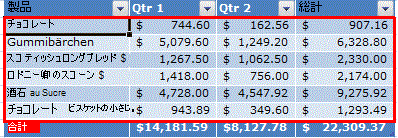
テーブルの機能を使用せずにテーブル スタイルを設定する場合、テーブルを通常の範囲のデータに変換できます。 この場合、その範囲にデータを追加しても、縞模様は自動的に適用されません。
ワークシートで、書式を設定するセルの範囲を選択します。
[ ホーム ] タブの [スタイル ] グループで、[ テーブルとして書式設定] を選択します。
[ 明るい]、[ 中]、または [ 濃い] で、使用する表スタイルを選択します。
ヒント
ユーザー設定のテーブル スタイルを作成すると、そのスタイルが [ユーザー設定] に表示されるようになります。 ユーザー設定のテーブル スタイルの作成方法の詳細については、「Excel のテーブルを書式設定する」を参照してください。
[ テーブルとして書式設定] ダイアログ ボックスで、[ OK] を選択します。
[テーブル スタイルのオプション] グループの [縞模様 (行)] チェック ボックスは既定でオンです。
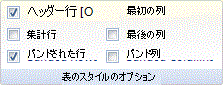
1 行おきではなく 1 列おきに網かけを適用する場合は、このチェック ボックスをオフにして、[縞模様 (列)] を選択します。Excel のテーブルを通常のセル範囲に戻す場合は、テーブル内の任意の場所を選択して、テーブルをデータ範囲に変換し直すために必要なツールを表示します。
[ テーブル デザイン] タブの [ツール ] グループで、[ 範囲に変換] を選択します。
ヒント
テーブルを右クリックして [テーブル]、[ 範囲に変換] の順に選択することもできます。
補足説明
Excel 技術コミュニティの専門家にいつでも質問するか、コミュニティでサポートを受けることができます。