
印刷ジョブを開始したが、キャンセルしたい。 Excel から直接、または Windows から印刷を停止することができます。 ただし、ジョブが完全にプリンターに送信されていない場合にのみ、コンピューターからの印刷を取り消すことができます。
Excel で印刷ジョブを取り消す
[Excel で 印刷 ] を選択すると、次のダイアログ ボックスが短時間表示されます。
![プリンターにドキュメントを送信すると、[印刷中] ダイアログ ボックスが表示されます。](media/excel-printing-message.png)
この時点で [キャンセル ] を選択できます。 [印刷] ダイアログ ボックスがすぐに消える場合は、Windows で印刷ジョブを取り消してみてください。
Windows からの印刷をキャンセルする
Windows タスク バーで、画面の右下隅にある [ プリンター] アイコン プリンター
 . アイコンが表示されていない場合は、タスク バーの矢印を選択して非表示のアイコンを表示します。 それでもプリンター アイコンが表示されない場合、印刷ジョブは既にプリンターに送信されており、Windows で印刷を停止するには手遅れです。 プリンターで印刷ジョブの停止を試すことができます。
[アクティブなプリンターをすべて開く] を選択します。
![[アクティブなプリンターをすべて開く] を選択します。](media/excel-openallprinters-message.png)
[アクティブなプリンター] ダイアログ ボックスで、目的のプリンターを選びます。
プリンターのダイアログ ボックスで、キャンセルする印刷ジョブを選択します。
注
Windows 10 または 11 を使用している場合は、使用しているプリンターを最初に選択する必要がある場合があります。
[ドキュメント>キャンセル] を選択します。
![[ドキュメント] メニューで [キャンセル] をクリックします。](media/excel-document-menu.png)
[ はい ] を選択して、印刷ジョブを取り消すことを確認します。
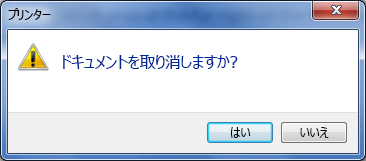
印刷ジョブが印刷ジョブ キューから消えるまで待ってから、プリンターのダイアログ ボックスを閉じます。
印刷ジョブがキューに表示されなくなった場合、またはプリンターに完全に送信された場合は、プリンター自体に介入する必要がある場合があります。プリンターには独自のキャンセル機能が用意されている場合があります。