

セル内のすべてのデータを表示できない場合は、行の高さまたは列の幅を変更すると役立ちます。
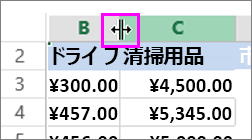
下の図の B 列のように、1 つの列の幅を増やすには、列 B のヘッダーの右側の境界を目的の幅になるまでドラッグします。 幅を小さくするには、左にドラッグします。
ヒント
列幅をテキストのサイズに合わせる簡単な方法としては、列見出しの境界をダブルクリックします。
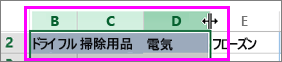
複数の連続する列の幅を増やすには、変更する列を選択します。 選択した列のヘッダーの境界をクリックし、次の図のように右にドラッグします。 幅を小さくするには、左にドラッグします。
行の高さを変更する
1 つの行の高さを変更するには、その行が目的の高さになるまで、行番号の下の境界をドラッグします。 高さを下げるには、下の境界を上にドラッグします。
ヒント
行の高さを行のテキストのサイズに合わせる簡単な方法として、行見出しの境界をダブルクリックします。
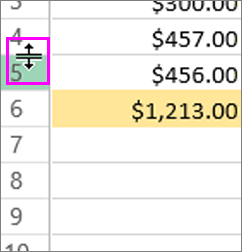
複数の行の高さを変更するには、変更する行すべてを選択し、選択した任意の行番号の下の境界をドラッグします。
補足説明
Excel 技術コミュニティの専門家にいつでも質問するか、コミュニティでサポートを受けることができます。