

作成したグラフで目的の軸にワークシート データが表示されない場合は、データのプロット方法をすばやく変更できます。 たとえば、データの行を横 (カテゴリ) 軸に表示するが、縦 (値) 軸に表示したい場合は、行を列に切り替えて、グラフに希望の方法でデータが表示されるようにすることができます。
重要
この手順を完了するには、既存のグラフが必要です。 グラフの作成方法の詳細については、「グラフを作成する」を参照してください。
この記事の内容
Excel でグラフのデータのプロット方法を決定する方法
グラフを作成すると、Microsoft Office Excel によって、データ系列をプロットする軸が決定されます。 この決定は、グラフに含めるワークシートの行数と列数に基づいて行われます。 Excel は大きい方の数値を横軸に配置します。
データの行数と列数が同じ場合、Excel では縦軸に行がプロットされ、横軸にデータ列がプロットされます。 グラフの行を列に切り替えると、縦軸に列がプロットされ、横軸にデータ行がプロットされます。
ただし、行を列に切り替えることで、ワークシートの行と列がグラフにプロットされる方法をすばやく変更できます。
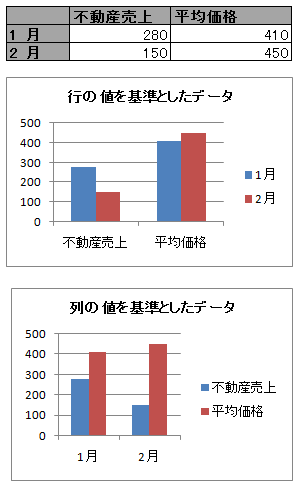
データのプロット方法を変更する
- 異なる軸にプロットするデータ系列を含むグラフ内の任意の点を選択します。
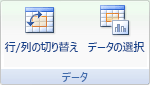
グラフを選択すると、[ グラフ スタイル ] が表示され、[ グラフのデザイン ] タブと [書式] タブが追加されます。 - [ グラフ デザイン ] タブの [データ ] グループで、[ 行/列の切り替え] を選択します。
ヒント
- 軸でのデータの表示方法の詳細については、「 グラフの軸の表示を変更する」を参照してください。
- 軸に沿ってカテゴリまたは値がプロットされる順序を逆にするには、「 カテゴリ、値、またはデータ系列のプロット順序を変更する」を参照してください。