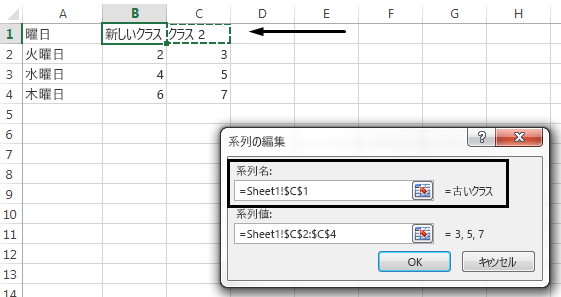
Excel でグラフを作成する場合、データの各列または行の上にあるセルの情報が凡例名として使用されます。 それらのセル内の情報を更新して凡例名を変更することも、[データの選択] を使用して既定の凡例名を更新することもできます。
注
行見出しまたは列見出しを使用せずに グラフを作成する 場合、Excel では "系列 1" から始まる既定の名前が使用されます。 グラフの作成方法の詳細を参照すれば、列と行が適切に書式設定されているかを確認できます。
この記事の内容
グラフを選び、[
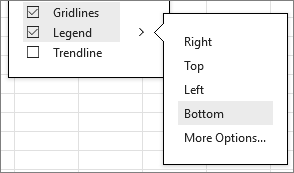
![グラフ要素] 緑色の十字ボタン](media/excel-chart-elements-green-cross-button-icon.png) グラフ要素 グラフの右上隅にあるプラス記号をクリックし、[凡例] チェック ボックスをオンにします。
省略可能です。 グラフ上の凡例を配置する場所のオプションについては、[凡例] の右側にある>矢印を選択します。
変更する凡例名を含むブック内のセルを選びます。
ヒント
まずグラフをクリックし、データ内のどのセルが凡例に含められているかを確認します。
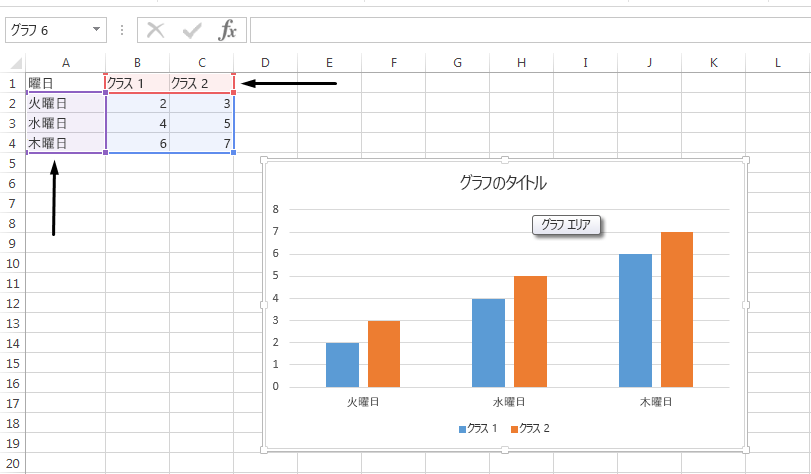
選択したセルに新しい凡例の名前を入力し、Enter キーを押します。 グラフ内の凡例の名前は、データ内の新しい凡例名に更新されます。
集合縦棒などの特定のグラフではまた、各行の左側にあるセルを凡例の名前として使用します。 凡例の名前は同じ方法で編集できます。
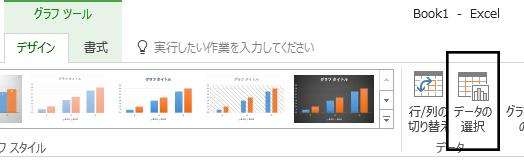
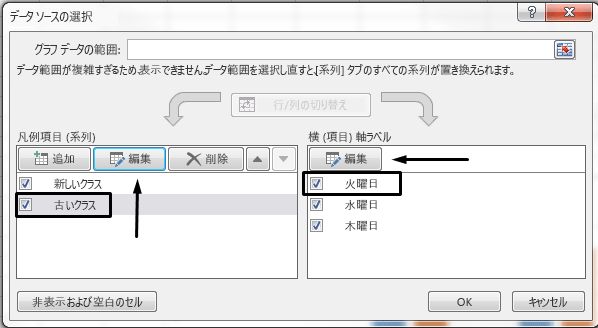
グラフを選び、[グラフのデザイン] タブで [ データの選択] を選びます。
[ データ ソースの選択 ] ダイアログ ボックスで変更する凡例名を選択し、[ 編集] を選択します。
注
このビューでは、[凡例項目] および [軸ラベル] の名前を更新することができます。複数の編集オプションを利用できる場合があります。
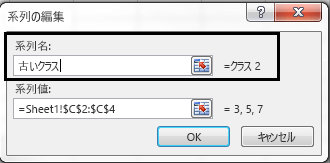
[系列名] テキスト ボックスに凡例名を入力し、[OK] をクリックします。 グラフの凡例名が新しい凡例名前に変更されます。
注
これにより変更されるのは、グラフの凡例名だけであり、セル データは変更されません。 あるいは、データ内の別のセルを選択して凡例名として使用することもできます。 [系列名] ボックスの内側をクリックし、データ内のセルを選択します。