

ワークシート上の任意のテキストのスペルをチェックするには、[校閲]>[校正]>[スペルチェック] を選択します。
ヒント
または F7 キーを押します。
スペル チェックを使用すると、次のように動作します。
- スペル チェックの対象セルを 1 つ選んでいると、Excel では、コメント、ページ ヘッダー、フッター、グラフィックなど、ワークシート全体がチェックされます。
- 複数のセルを選択すると、選択したセルのスペリングだけがチェックされます。
- 数式バーの単語をスペル チェックするには、その単語を選択します。
注
Excel は、数式を含むセルのスペル チェックをチェックしません。
入力中にスペルを修正する
オートコンプリートとオートコレクトのいずれでも、入力中に入力ミスを修正できます。
オートコンプリート機能は既定でオンです。他のセル内のエントリと一致させることで、入力時の精度を維持し、セル内の個々の単語はチェックされません。 オートコンプリート は、数式を作成するときに便利です。
オートコレクトは、数式のテキスト、 ワークシート コントロール、テキスト ボックス、グラフ ラベルのエラーを修正します。 使用方法は次のとおりです。
- [ファイル>オプション]> [校正] を選択します。
- [オートコレクトのオプション] を選び、最も可能性の高い入力ミスを選びます。
注
ダイアログ ボックスのテキストにオートコレクトを使用できない。
その他のリソース
スペル チェックと言語に関するその他のヘルプについては、[ レビュー>校正>リサーチ ] または シソーラス、または [ レビュー>言語>翻訳] を選択します。
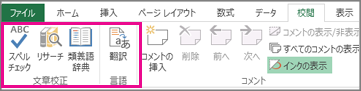
スペル チェックを使用すると、次のように動作します。
- スペル チェックの対象セルを 1 つ選んでいると、Excel では、コメント、ページ ヘッダー、フッター、グラフィックなど、ワークシート全体がチェックされます。
- 複数のセルを選択すると、選択したセルのスペリングだけがチェックされます。
注
Excel は数式を含むセルのスペル チェックを行いませんが、数式内の単語は、数式バーで単語を選択するだけでスペル チェックを行うことができます。
補足説明
Excel 技術コミュニティの専門家にいつでも質問するか、コミュニティでサポートを受けることができます。