
重要
Excel for Microsoft 365 と Excel 2021 では、Power View は 2021 年 10 月 12 日に削除されます。 別の方法として、Power BI Desktopによって提供される対話型のビジュアル エクスペリエンスを使用できます。このエクスペリエンスは無料でダウンロードできます。 Excel ブックをPower BI Desktopに簡単にインポートすることもできます。
SharePoint の Power View では、他のユーザーが PowerPivot ギャラリーや PowerPoint などの他のアプリケーションでプレビューできるように各ビューの現在の状態のイメージが保存されます。 プレビュー イメージの表示は、デザイン モードの [表示] ウィンドウに Power View で表示されるイメージです。 これらはビューのスナップショットです。 Power View レポートを保存すると、既定でこれらの画像がレポートと共に保存されます。 その後、次の情報が表示されます。
- SharePoint Server 2013 の Power Pivot ギャラリーには、Microsoft Excel ワークシートが表示されるのと同様です。
- PowerPointデザイン モードでは、レポートをエクスポートするときのビューの静的イメージとして。
ただし、初めてファイルを保存するとき、または として保存する場合は、ファイルを保存しないオプションがあります。
レポートを使用したプレビュー 画像の保存をオフにする
- [電源ビュー ファイル] メニュー の [ 名前を付けて保存] をクリックします。
- [名前を付けて保存] ダイアログ ボックスで、[レポート チェックを使用してプレビュー イメージを保存する] ボックスをオフにします。
注意
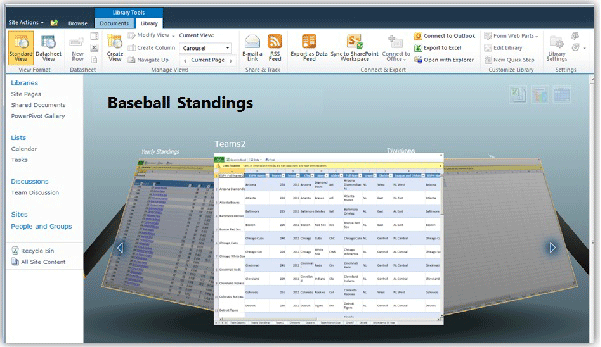
機密性の高い可能性があると考えられる情報が表示される場合は、プレビュー イメージを保存しないことを検討してください。 Power Pivot ギャラリーのカルーセル ビューには、読み取り可能な十分な大きさの画像が表示されます。 プレビュー 画像のないビューには、透かしアイコンとラベル "プレビューが使用できません" と表示されます。
また、プレビュー イメージを保存したレポートでビューを開いて表示する場合は、レポートを保存するときに、更新されたプレビュー イメージを保存します。 これを回避するには、代わりに [名前を付けて保存 ] をクリックします。
SharePoint の Power Pivot ギャラリーのカルーセル ビュー
注
- Power View には、Power View in Excel 2013 と Power View in SharePoint 2013 の 2 つのバージョンがあります。 このトピックでは、SharePoint 2013 の Power View に関してのみ説明します。Power View シートを含む Excel ブックを、Excel Servicesの SharePoint ライブラリに保存すると、ブック内の他のシートと共に Power View シートが表示されます。
- 詳細については、「Power View でできるその他の操作」を参照してください。