
別々のワークシートから結果をまとめてレポートするには、各シートのデータをマスター ワークシートに統合します。 シートはマスター ワークシートと同じブック内に配置することも、他のブック内に配置することもできます。 データを統合するときは、必要に応じてより簡単に更新および集計できるようにデータをアセンブルします。
たとえば、各支店の経費ワークシートがある場合、統合を使用してこれらの数値を企業の経費のマスター ワークシートにまとめることができます。 このマスター ワークシートには、販売額との合計と平均、現在の在庫レベル、企業全体で最も売れている製品を含めることもできます。
ヒント
データを頻繁に統合する場合は、一貫性のあるレイアウトのワークシート テンプレートから新しいワークシートを作成すると役立つ場合があります。 テンプレートの詳細については、「 テンプレートを作成する 」を参照してください。これは、 Excel の表でテンプレートを設定するのにも最適なタイミングです。
データを統合する方法
データを統合するには、順位別またはカテゴリ別のいずれかの 2 つの方法があります。
位置別の統合: ソース領域のデータは同じ順序を持ち、同じラベルを使用します。 一連のワークシート (同じテンプレートから作成された部門予算ワークシートなど) からデータを統合するには、この方法を使用します。
カテゴリごとの統合:ソース エリア内のデータが同じ順序で配置されてはいないものの、同じラベルを使用している場合です。 レイアウトが異なるものの同じデータ ラベルを持つ一連のワークシートからデータを統合するには、この方法を使用します。
- カテゴリごとにデータを統合することは、ピボットテーブルの作成に似ています。 ただし、ピボットテーブルでは簡単にカテゴリを再編成できます。 カテゴリ別により柔軟な統合が必要な場合は、 ピボットテーブルの作成 を検討してください。
注
この記事の例は Excel 2016 で作成されています。 別のバージョンの Excel を使用している場合はビューが異なる場合がありますが、手順は同じです。
統合方法
複数のワークシートをマスター ワークシートに統合するには、次の手順を実行します。
まだ設定していない場合は、次の手順を実行して各構成要素シートのデータを設定します。
- データ範囲のそれぞれがリスト形式であることを確認します。 各列の 1 行目にラベル (ヘッダー) が付けられていて、類似したデータが含まれている必要があります。 リストのどこにも空白の行や列があってはなりません。
- 各範囲を別のワークシートに配置します。ただし、データを統合する予定のマスター ワークシートには何も入力しないでください。 Excel でこの処理を行います。
- 各範囲のレイアウトが同じであることを確認します。
マスター ワークシートで、統合したデータを表示する範囲の左上隅のセルをクリックします。
注
マスター ワークシート内の既存のデータが上書きされないようにするには、このセルの右と下に統合データ用に十分な量のセルを残してください。
[ データ>統合] ( [データ ツール ] グループ) をクリックします。
![[データ] タブの [データ ツール] グループ](media/o15-xl-data-datatools-group.png)
[ 関数 ] ボックスで、Excel でデータの統合に使用する集計関数をクリックします。 既定の関数は SUM です。
3 つのワークシート範囲が選択された例を次に示します。
![[データの統合] ダイアログ](media/excel-dataconsolidation-expanddialog1.png)
データを選択します。
次に、[ 参照] ボックスで、[折 りたたみ ] ボタンをクリックしてパネルを縮小し、ワークシート内のデータを選択します。

統合するデータを含むワークシートをクリックしてデータを選択し、右側の [展開] ダイアログ ボタンをクリックして [ 統合] ダイアログに戻ります。統合する必要があるデータを含むワークシートが別のブック内にある場合は、[ 参照 ] をクリックしてそのブックを見つけます。 [ OK] を見つけてクリックすると、Excel は [ 参照 ] ボックスにファイル パスを入力し、そのパスに感嘆符が追加されます。 その後、引き続き他のデータを選択できます。
以下は、3 つのワークシート範囲が選択されている例です。
[ 統合 ] ポップアップ ウィンドウで、[ 追加] をクリックします。 この操作を繰り返して、統合するすべての範囲を追加します。
自動更新と手動更新:ソース データが変更されたときに Excel で統合テーブルを自動的に更新する場合は、[ソース データへのリンクを作成する] ボックスをチェックします。 このボックスがオフのままの場合は、手動で連結を更新できます。
注
- 統合元と統合先が同じシートの場合は、リンクを作成することはできません。
- 範囲の範囲を変更する必要がある場合、または範囲を置き換える必要がある場合は、[統合] ポップアップで範囲をクリックし、上記の手順を使用して更新します。 これにより新しい範囲の参照が作成されるため、前の範囲を削除してから再度統合する必要があります。 古い参照を選択して Delete キーを押します。
[ OK] をクリックすると、Excel によって統合が自動的に生成されます。 必要に応じて、書式設定を適用できます。 統合を再実行しない限り、1 回だけ書式設定する必要があります。
- 統合元範囲の見出しが他の統合元範囲のいずれの見出しとも一致しない場合、その見出しは統合先範囲の別の行または列に表示されます。
- 統合したくないカテゴリには、1 つのソース範囲にのみ表示される一意のラベルを付けることを確認します。
数式を使用してデータを統合する
統合するデータが異なるワークシートの異なるセルにある場合:
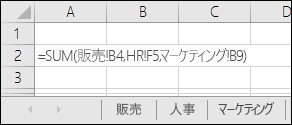
各ワークシートに 1 つずつ、他のワークシートへのセル参照を含む数式を入力します。 たとえば、"営業" (セル B4)、"人事" (セル F5)、"マーケティング" (セル B9) という名前のワークシートのデータを、マスター ワークシートのセル A2 に統合するには、次のように入力します。
ヒント
セル参照 (Sales! など) を入力するには、B4 - 入力せずに数式に、参照が必要な場所まで数式を入力し、ワークシート タブをクリックし、セルをクリックします。 Excel によって、シート名とセル アドレスが自動的に入力されます。 注: このような場合の数式は、誤って間違ったセルを選択しやすいため、エラーが発生しやすい可能性があります。 また、複雑な数式を入力した後、間違いを見つけるのが難しい場合もあります。
統合するデータが異なるワークシートの同じセル内にある場合:
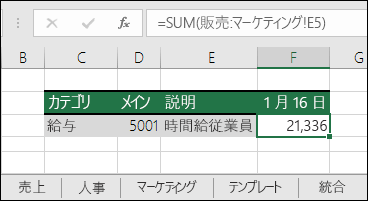
ワークシート名の範囲への参照を使用する 3-D 参照を含む数式を入力します。 たとえば、売上からマーケティングまでのセル A2 のデータを統合するには、マスター ワークシートのセル E5 に次のように入力します。
補足説明
Excel 技術コミュニティの専門家にいつでも質問するか、コミュニティでサポートを受けることができます。