
日付が文字列形式でセルに保存されることがあります。 たとえば、テキストとして書式設定されたセルに日付を入力した場合や、データが外部データ ソースからテキストとしてインポートまたは貼り付けられている場合などです。
文字列として書式設定された日付は、セル内で (右揃えではなく) 左揃えになります。
エラー チェックを有効にすると、2 桁の年を含むテキストの日付もエラー インジケーターでマークされる場合があります:  .
.
Excel のエラー チェック機能では、年の部分が 2 桁の日付文字列を識別できるため、エラー修正機能を使用して日付文字列を日付形式の日付に変換できます。 DATEVALUE 関数を使用すると、他のほとんどの種類のテキストの日付を日付に変換できます。
エラー チェックを使用して、2 桁の年のテキスト日付を変換する
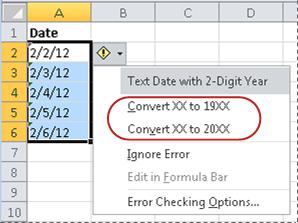
別のソースから Excel にデータをインポートする場合、または以前にテキストとして書式設定されたセルに 2 桁の年を含む日付を入力すると、セルの左上隅に小さな緑色の三角形が表示される場合があります。 このエラー インジケーター (図を参照) は、日付が文字列として保存されていることを示します。

エラー インジケーターを使用して、日付をテキストから日付形式に変換できます。
注
まず、Excel でエラー チェックが有効になっていることを確認します。 そのためには、次の手順を実行します。
- [ファイル>オプション]> [数式] を選択します。
- [エラー チェック] で、[バックグラウンド エラー チェックを有効にする] をチェックします。 見つかったエラーにはすべて、セルの左上隅に三角形が付けられます。
- [ エラー チェック ルール] で、[ 2 桁で表された年を含むセル] を選びます。
テキスト形式の日付を通常の日付に変換するには、次の手順に従います。
ワークシートで、左上隅にエラー インジケーターが表示されている 1 つのセルまたは隣接したセルの範囲を選びます。 詳細については、「 ワークシートのセル、範囲、行、または列を選択する」を参照してください。
ヒント
セルの選択を取り消すには、ワークシートの任意のセルを選択します。
選択したセルの近くに表示されるエラー ボタンを選択します。

メニューで、[ XX を 20XX に変換 ] または [XX を 19XX に変換] を選択します。 数値を変換せずにエラー インジケーターを閉じる場合は、[ エラーを無視する] を選択します。
年が 2 桁のテキストの日付は、4 桁の年が含まれる標準の日付に変換されます。
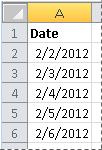
文字列形式の日付からセルを変換した後は、日付の書式を適用して、日付の表示形式を変更できます。
DATEVALUE 関数を使用して日付文字列を変換する
セル内の文字列の日付をシリアル番号に変換するには、DATEVALUE 関数を使用します。 次に、数式をコピーし、文字列の日付を含むセルを選択し、[ 形式を選択して貼り付け ] を使用して日付形式を適用します。
手順
空白のセルを選択し、表示形式が [全般] であることを確認します。
空白セルで次の作業を行います。
- Enter =DATEVALUE(
- 変換する日付形式のセルを選びます。
- Enter )
-
Enter キーを押すと、DATEVALUE 関数によって、文字列の日付で表される日付のシリアル番号が返されます。
Excel のシリアル番号とは
Excel では、日付を計算に使用できるように一連のシリアル番号として保存します。 既定では、1900 年 1 月 1 日はシリアル番号 1、2008 年 1 月 1 日はシリアル番号 39,448 です。これは 1 月 1 日から 39,448 日後であるためです。 1900.To 変換式を連続するセルの範囲にコピーし、入力した数式を含むセルを選択し、フィル ハンドルをドラッグします テキストの日付を含むセルの範囲のサイズが一致する空のセル範囲に対する 。
。
フィル ハンドルをドラッグした後、日付文字列を含むセルの範囲に対応する、シリアル番号を含むセルの範囲が選ばれているはずです。
シリアル番号を含むセルまたはセル範囲を選択し、[ ホーム ] タブの [ クリップボード ] グループで [ コピー] を選択します。
キーボード ショートカット:Ctrl + C キーを押すこともできます。文字列の日付を含むセルまたはセル範囲を選択し、[ ホーム ] タブの [クリップボード ] グループで、[ 貼り付け] の下にある矢印を選択して、[ 形式を選択して貼り付け] を選択します。
[ 形式を選択して貼り付け ] ダイアログ ボックスの [ 貼り付け] で、[ 値] を選択し、[ OK] を選択します。
[ ホーム] タブで、[ 数値] の横にあるポップアップ ウィンドウ起動ツールを選択します。
[ カテゴリ] ボックスの [ 日付] を選択し、[ 種類 ] リストで目的の日付形式を選択します。
すべての日付が正常に変換された後にシリアル番号を削除するには、シリアル番号を含むセルを選択し、 Del キーを押します。
補足説明
Excel 技術コミュニティの専門家にいつでも質問するか、コミュニティでサポートを受けることができます。