

文字列として格納されている数値は、結果の代わりに未計算の数式を表示するなど、予期しない結果を引き起こす可能性があります。
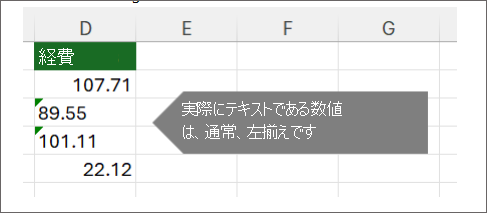
ほとんどの場合、Excel はこれを認識し、数値が文字列として保存されているセルの横に警告が表示されます。 警告が表示された場合:
変換するセルを選択し、左上隅のエラー インジケーターを選択します (またはキーボード ショートカット Alt+Shift+F10 を使用します)。
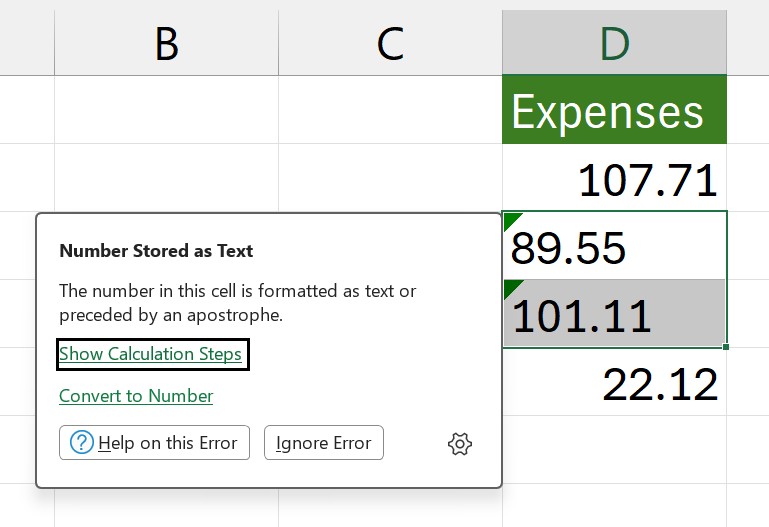
メニューから [数値に変換 ] を選択します。
値が左揃えになり、緑色の三角形の警告が削除されます。
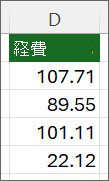
Excel での数値とテキストの書式設定の詳細については、「 数値の書式設定」 を参照してください。
注
[アラート] ボタンが使用できない場合は、次の手順を実行してエラー アラートを有効にすることができます。
- Excel で、[ファイル]、[オプション] の順に選択します。
- [数式] を選択し、[エラー チェック] の下の [バックグラウンド エラー チェックを有効にする] チェック ボックスをオンにします。
VALUE 関数を使用して、Excel でテキストを数値に変換する
VALUE 関数を使用して、文字列の数値を返すことができます。
文字列を含むセルの隣に新しい列を挿入します。
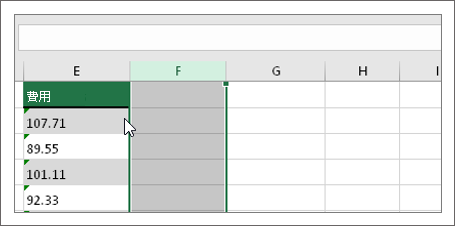
この例では、列 E には、数値として保存されている文字列が含まれています。 列 F が新しい列です。新しい列のセルの 1 つに、=VALUE() と入力し、かっこの中に、数値として保存されている文字列を含むセル範囲を入力します。
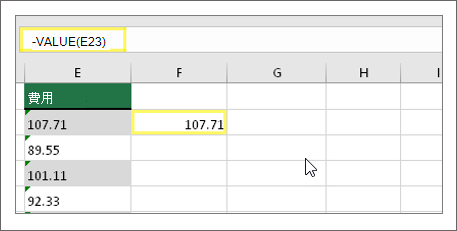
この例では、セル E23 です。
次に、セルの数式を下に、他のセルに入力します。 これを行うには、プラス記号に変わるまでセルの右下隅にカーソルを置きます。
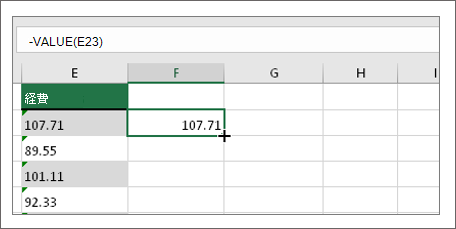
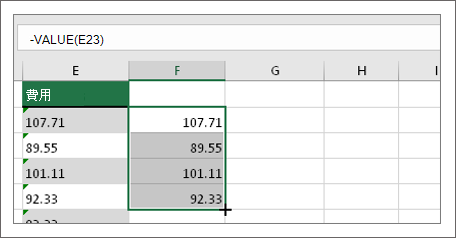
クリックして下にドラッグし、数式を他のセルに入力します。 これでこの新しい列を使用することも、新しい値をコピーして元の列に貼り付けることもできます。
注
これらの新しい値をコピーして元の列に貼り付けるには、次の手順を実行します
- 新しい数式を含むセルを選択します。
- Ctrl + C キーを押します。元の列の最初のセルを選択します。
- [ ホーム] タブで、[ 貼り付け] の下にある矢印を選択し、[ 特殊貼り付け>値 ] を選択するか、キーボード ショートカット Ctrl + Shift + V を使用します。