

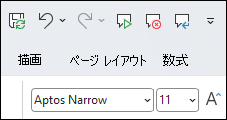
[ セルを読み上げ る] ツールを使用すると、Excel がセル、セルの範囲、またはワークシートの内容を読み取ることができるので、アクセシビリティが向上します。 この機能には、 クイック アクセス ツール バーでアクセスできます。
注
他の Office プログラムで Windows の音声合成機能を使用することもできます。
- Office の場合 、「音声合成機能を使ってテキストを読み上げる」を参照してください。
- Windows 11 については、「第 1 章: ナレーターの概要」をご覧ください。
Speak Cells ツールを有効にする方法
クイック アクセス ツールバーの横にある [クイック アクセス ツールバーのカスタマイズ] を選択し、[その他のコマンド] を選択します。
![[その他のコマンド] を選択してクイック アクセス ツール バーをカスタマイズすることを示すスクリーンショット。](media/customizemorecommands.jpg)
[コマンドの選択] ボックスの一覧の [すべてのコマンド] をクリックします。
下にスクロールし、[ セルを読み上げ る] コマンドを選択します。 [追加] を選択します。 [ Stop Speaking ] コマンドと [ On Enter ] コマンドについても同じ操作を行います。
![[セルを読み上げる] コマンドと [読み上げを停止する] コマンドを示すスクリーンショット。](media/excel-speakcells-commands.png)
[OK] を選択します。
注
音声が聞こえるようにコンピューターの オーディオ を構成する必要があります。
音声合成の使用
話し始める
テキスト読み上げコマンドを使用する場合は、セル、セルの範囲、またはワークシート全体を選択し、クイック アクセス ツール バーの [セルを読み上げる] ボタンを選択します。 または、セルを選択せずに [セルを読み上げ る] を選択すると、Excel は、値を含む隣接するセルを含むように選択を自動的に展開します。
話すのをやめる
読み上げを停止するには、クイック アクセス ツール バーの [読み上げを停止] ボタンを選択するか、読み上げ用として選択されている領域以外の任意のセルを選択します。
セルに入力するたびに再生する
[ 入力時] を選択します。
任意のセルにデータを入力します。 Enter キーを押すと、コンピューターはセルの内容を読み戻します。
注
クイック アクセス ツール バーを非表示にし、Enter キーをオンにしなかった場合は、ユーザーが入力した各セルの入力がコンピューターによって読み取られ続けます。 Enter キーで 検索してオフにします。
補足説明
Excel 技術コミュニティの専門家にいつでも質問するか、コミュニティでサポートを受けることができます。