

フィル ハンドルを使用すると、隣接するセルに数式をすばやくコピーできます。

他のセルまでハンドルをドラッグすると、Excel ではセルごとに異なる結果が表示されます。
フィル ハンドルをドラッグして数式をコピーする
手順
- 隣接するセルにコピーしたい数式が含まれているセルを選びます。
- 以下のように、カーソルがプラス記号 (+) になるように、カーソルを右下隅に置きます。
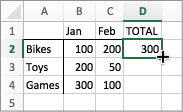
- フィル ハンドルを、データのコピー先のセルで、下、上、または横にドラッグします。 この例では、次の図はフィル ハンドルを下にドラッグする方法を示しています。

- ドラッグを解除すると、数式が自動的に他のセルにコピーされます。

- セルの塗りつぶし方法を変更するには、[ 自動入力オプション] ボタンとドラッグが終了すると表示される [
![自動入力オプション] ボタン](media/excel-for-mac-fill-ooui.png) をクリックし、目的のオプションを選びます。
をクリックし、目的のオプションを選びます。
数式のコピーの詳細については、「数式を別のセルまたはワークシートにコピーする」を参照してください。
ヒント
- Ctrl+D を押して、数式を列に入力することもできます。 最初に、入力する数式を含むセルを選択し、その下のセルを選択して、Ctrl+D キーを押します。
- Ctrl+R キーを押して、行の右側にある数式を入力することもできます。 最初に、入力する数式を含むセルを選択し、その右側のセルを選択して、Ctrl+R キーを押します。
コピーが機能しない場合
充填が正常に機能する場合もあれば、期待どおりに機能しない場合もあります。 このため、最初のセルのセル参照を確認することが重要になります。
セル参照は、単に他のセルを指し示しているだけです。 たとえば、最初のセルに以下の数式があるとします。
=SUM(A1,B1)
A1 と B1 は相対参照です。 つまり、数式を下に入力すると、参照が次のように A1、B1 から A2、B2 などに増分変更されます。
=SUM(A1,B1)
=SUM(A2,B2)
=SUM(A3,B3)
他のセルへの参照を変更したくない場合もあります。 たとえば、フィル ハンドルをドラッグする際に、最初の参照 A1 を固定し、B1 を変更する必要があるとします。 この場合、最初の参照にドル記号 ($) を入力します。=SUM($A$1,B1) ドル記号を指定すると、Excel では他のセルを入力しても A1 を指し続けます。 これは次のように使用します。
=SUM($A$1,B1)
=SUM($A$1,B2)
=SUM($A$1,B3)
ドル記号 ($) が含まれる参照は絶対参照と呼ばれます。 データの入力時に、A1 への参照は固定されたままですが、B1 の参照は B2 および B3 に変わります。
フィル ハンドルの表示で問題が発生している場合
フィル ハンドルが表示されない場合は、非表示になっている可能性があります。 表示するには:
- [Excel] メニューで [環境設定] をクリックします。
- [編集] をクリックします。
- [編集オプション] で、[フィル ハンドルとセルのドラッグ アンド ドロップを許可する] ボックスをチェックします。
ブックの自動計算が機能しない場合、セルに入力したときに数式の再計算は行われません。
これを有効にする方法は次のとおりです。
- [Excel] メニューで [環境設定] をクリックします。
- [計算] をクリックします。
- [ 計算オプション] で、[ 自動 ] が選択されていることを確認します。