

数式を別の場所にコピーするときに、コピー先のセルに数式固有の貼り付けオプションを選ぶことができます。
コピーする数式が含まれたセルを選びます。
⌘ + C キーを押します。
数式を貼り付けるセルをクリックします。
別のワークシートのセルに貼り付ける場合は、そのワークシートに移動して、コピー先のセルをクリックします。数式とその書式設定をすばやく貼り付けるには、⌘ + V キーを押します。または、[ 貼り付け] ボタンの横にある矢印をクリックします。
![[貼り付け] ボタンの横の矢印](media/excel-for-mac-paste-special-arrow.png)
矢印をクリックすると、オプションのリストが表示されます。 最もよく使われるものを次に示します。
- 数式 - 元のセルの書式設定ではなく、数式のみを貼り付けます。
- [数式] & [数値書式] - 数式と数値の書式 (例: パーセント書式、通貨書式など) のみを貼り付けます。
- 元の書式を保持 - 元のセルの数式、数値の書式、フォント、フォント、フォント サイズ、罫線、および網かけを貼り付けます。
- [値の貼り付け] - 数式を除外して結果だけを貼り付けます。
役立つことのあるその他のオプションも使用できます。
- 罫線なし - 数式、数値の書式設定、フォント、フォント サイズ、網かけを貼り付けますが、元の罫線は貼り付けません。
- 元の列幅を保持 - 数式、数値の書式設定、フォント、フォント サイズ、網かけ、罫線、元の幅を貼り付けます。
- [入れ替え] - 複数のセルをコピーする場合は、このオプションを使用します。 行で並んだセルをコピーする場合は、このオプションを使用して列に貼り付けます。 セルが列内にある場合は、行に並べて貼り付けられます。 このオプションを選択すると、数式、数値の書式設定、フォント、フォント サイズ、網かけ、罫線が貼り付けられます。
ヒント
また、フィル ハンドルを使って、ワークシートの隣接するセルに数式をコピーすることもできます。
コピー先でセル参照を検証して、必要に応じて修正します。
数式を別の場所にコピーしたら、そのセル参照が正しいことを確認してください。 セル参照は、使用する絶対参照タイプまたは相対参照タイプに基づいて変更される場合があります。
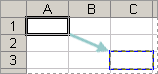
たとえば、数式をセル A1 の右にある 2 つ下のセルにコピーすると、使用したセル参照は次のように更新されます。
| 元のセル参照: | 変更後のセル参照: |
|---|---|
| $A$1 (絶対参照列と絶対参照行) | $A$1 |
| A$1 (相対参照列と絶対参照行) | C$1 |
| $A1 (絶対参照列と相対参照行) | $A3 |
| A1 (相対参照列と相対参照行) | C3 |
数式内のセル参照で思った結果が得られない場合は、別の種類の参照に切り替えてみてください。
- 数式が入力されているセルを選択します。
- 変更する参照を数式バーで選択します。 数

- F4 キーを押して絶対参照と相対参照を切り替え、目的の組み合わせを選びます。
数式を別の場所に移動する
数式をコピーする場合とは異なり、数式を同じシート内の別の場所に移動すると、使用したセル参照の種類に関係なく、数式内のセル参照は変更されません。
移動する数式が含まれているセルを選びます。
⌘ + X キーを押します。
数式を貼り付けるセルをクリックします。
別のワークシートのセルに貼り付ける場合は、そのワークシートに移動して、コピー先のセルをクリックします。数式を書式設定と共に貼り付けるには、[ ホーム ] タブで [ 貼り付け] をクリックするか、⌘ + V キーを押します。
その他の数式ペースト オプションを表示するには、[ペースト] の下の矢印をクリックします。 ここには多数のオプションがありますが、最も使用されているオプションは次のとおりです。- [元の形式を保持] は、元のセルの数式、数値の書式、フォント、フォント サイズ、罫線、網かけをペーストします。
- 値と書式のみを貼り付けるには、[元の書式] & 値。 数式は除外されます。