

同じマクロを再作成する場合は、コンピューターに保存している Personal.xlsb という特別なブックにそれらのマクロをコピーします。 個人用ブックにマクロを保存すると、同じコンピューターで Excel を起動するたびにアクセスできます。
この動作は、Excel の既定の動作とは異なります。Excel の既定の動作では、マクロを含むブックでのみマクロが動作します。
個人用ブックを作成するには、まずマクロを作成して、個人用マクロ ブックに保存します。 作業を開始する前に、Excel のリボンで [開発 ] タブが使用できることを確認してください。 詳細については、「[開発] タブを表示する」を参照してください。
個人用マクロ ブックを作成および更新する
- [ 開発] タブの [コード ] グループで、[ マクロの記録] を選択します。
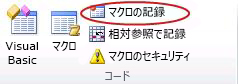
- [ マクロの記録 ] ダイアログ ボックスで、[ マクロ名 ] ボックスにマクロのわかりやすい名前を入力します。 名前にスペースは使用しないでください。
- [ マクロの保存場所 ] ボックスで、[ 個人用マクロ ブック] を選択します。
![[マクロの記録] ダイアログ ボックス](media/xl-14-record-macro-db.jpg)
- [OK] を選択します。
- 記録する操作を実行します。
- [ 開発] タブの [コード ] グループで、[ 記録の停止] を選択します。
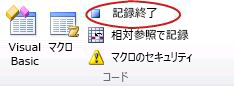
- ブックを閉じます。
個人用マクロ ブックに行った変更を保存するように求めるメッセージが表示されます。 - [ 保存] を選択してブックを保存します。
新しいマクロを作成して個人用ブックに保存するとき、またはそれに含まれるマクロを更新するたびに、最初に保存したときと同じように個人用ブックを保存するように求められます。
マクロの共有
個人用ブックと別のブックの間でマクロをコピーするには、 Visual Basic Editor (VBE) を使用します。 Alt キー + F11 キーを押して、Excel で Visual Basic Editor を開きます。 ブック間でマクロをコピーする方法については、「マクロ モジュールを別のブックにコピーする」を参照してください。
Personal.xlsb ファイルを他のユーザーと共有するには、他のコンピューターの XLSTART フォルダーにコピーします。 Windows 10 で、このブックを C:\Users\user name\AppData\Local\Microsoft\Excel\XLStart フォルダーに保存します。 XLStart フォルダー内のブックは、Excel が起動するたびに自動的に開き、個人用マクロ ブックに格納したコードが [マクロ] ダイアログに表示されます。
他のユーザーと共有したいマクロが 1 つまたは数個ある場合は、マクロを含むブックをメールで他のユーザーに送信します。 また、ブックを共有ネットワーク ドライブまたは SharePoint Services ライブラリから使用できるようにすることもできます。
補足説明
Excel 技術コミュニティの専門家にいつでも質問するか、コミュニティでサポートを受けることができます。