

セル内の文字数を数える必要がある場合は、 LEN 関数を使用します。この関数は、文字、数字、文字、すべてのスペースをカウントします。 たとえば、"It's 98 degrees today, so I'll go swimming" (引用符を除く) は 42 文字で、31 の英字、2 つの数字、8 つのスペース、カンマ、2 つのアポストロフィが含まれます。
関数を使用するには、数式バーに「 =LEN(cell)」 と入力し、キーボードの Enter キーを押します。
複数のセル: 同じ数式を複数のセルに適用するには、最初のセルに数式を入力し、フィル ハンドルをセル範囲の下 (または横方向) にドラッグします。
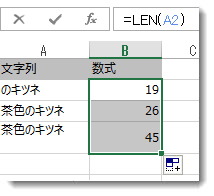
複数のセルのすべての文字の総数を取得するには、 SUM 関数 と LEN を使用します。 この例では、LEN 関数が各セルの文字数をカウントし、SUM 関数が数を加算します。
=SUM((LEN(セル1),LEN(セル2),(LEN(セル3))))。
試してみましょう
ここでは、LEN関数の使用方法を示す例をいくつか示します。
次の表をコピーし、Excel ワークシートのセル A1 に貼り付けます。 数式を B2 から B4 にドラッグして、列 A のすべてのセルのテキストの長さを確認します。
| 文字列 | 数式 |
|---|---|
| 素早い茶色いキツネ。 | =LEN(A2) |
| 素早い茶色のキツネが飛び跳ねた。 | |
| The quick brown fox jumped over the lazy dog. |
1 つのセル内の文字数を数える
- セル B2 をクリックします。
- 「 =LEN(A2)」と入力します。
この数式は、セル A2 の文字 (すべてのスペースと文末のピリオドを含む) を合計 27 に数えます。
注: LEN は、最後の文字の後のスペースをカウントします。
複数セル内の文字数
- セル B2 をクリックします。
- Ctrl+C キーを押してセル B2 をコピーし、セル B3 と B4 を選択し、Ctrl+V キーを押してその数式をセル B3:B4 に貼り付けます。
数式がセル B3 と B4 にコピーされ、各セル (20、27、45) の文字数がカウントされます。
文字列の合計数を数える
- サンプルのブックで、セル B6 をクリックします。
- このセルに「=SUM(LEN(A2),LEN(A3),LEN(A4))」と入力して、Enter キーを押します。
これにより、3 つのセルそれぞれの文字がカウントされ、合計 (92) が算出されます。