

特定の文字列または数値がセル範囲内で出現する回数を調べたいとします。 次に例を示します。
- A2:D20 のような範囲に、数値 5、6、7、6 が含まれている場合、数字 6 は 2 回出現します。
- 列に "Buchanan"、"Dodsworth"、"Dodsworth"、"Dodsworth" が含まれている場合、"Dodsworth" は 3 回発生します。
ある値がいくつあるかを数える方法は、いくつかあります。
COUNTIF 関数を使用し、1 つの値が発生する頻度を計算する
あるセル範囲で特定の値が現れる回数を数えるには、COUNTIF 関数を使用します。
 詳細については、「 COUNTIF 関数」を参照してください。
COUNTIFS 関数を使用して複数の条件に基づいて個数を数える
COUNTIFS 関数は COUNTIF 関数に似ていますが、1 つの重要な例外があります。COUNTIFS では、複数の範囲のセルに条件を適用して、すべての条件が満たされた回数をカウントできます。 COUNTIFS では、最大 127 組の範囲/条件のペアを使用できます。
COUNTIFS の構文:
COUNTIFS(条件範囲 1, 検索条件 1, [条件範囲 2, 検索条件 2],…)
次の例をご覧ください。
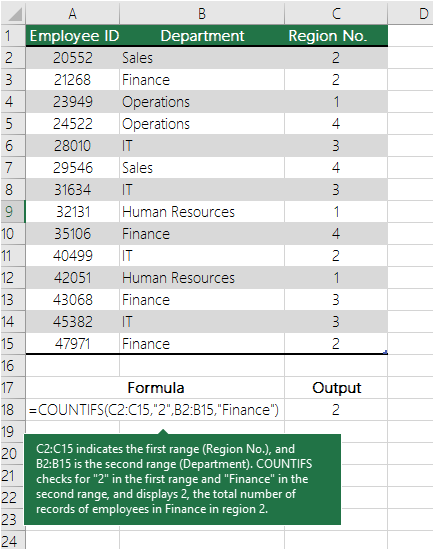 この関数を使用して複数の範囲と条件でカウントする方法の詳細については、「 COUNTIFS 関数」を参照してください。
COUNT 関数と IF 関数を組み合わせて使用して条件に基づいて個数を数える
たとえば、特定の地域で特定の商品を販売した販売員の数を調べる必要がある場合、または特定の販売員によって特定の値を超える売上が何件発生したかを知りたいとします。 IF 関数と COUNT 関数を併用できます。つまり、最初に IF 関数を使用して条件をテストした後、IF 関数の結果が True である場合にのみ、COUNT 関数を使用してセルをカウントします。
注
この例の数式は配列数式として入力する必要があります。
- Microsoft 365 の現在のバージョンをお持ちの場合は、出力範囲の左上のセルに数式を入力し、Enter キーを押すだけで、数式が動的配列数式として確定されます。
- 新しいバージョンの Excel for Windows または Excel for Mac でこのブックを開き、数式を変更したり、同様の数式を作成したりする場合は、F2 キーを押し、Ctrl+Shift+Enter キーを押して、数式が期待どおりの結果を返すようにします。
上記の数式例で計算を行うには、IF 関数の 2 番目の引数が数字である必要があります。
 これらの関数の詳細については、「 COUNT 関数」と「 IF 」関数を参照してください。
SUM 関数と IF 関数を組み合わせて使用して複数の文字列または数値の個数を数える
以降の例では、IF 関数および SUM 関数を組み合わせて使用します。 最初に IF 関数でいくつかのセルの値を判定し、判定の結果が True の場合、判定にパスしたこれらの値を SUM 関数で合計します。
注
この例の数式は配列数式として入力する必要があります。
- Microsoft 365 の現在のバージョンをお持ちの場合は、出力範囲の左上のセルに数式を入力し、Enter キーを押すだけで、数式が動的配列数式として確定されます。
- 新しいバージョンの Excel for Windows または Excel for Mac でこのブックを開き、数式を変更したり、同様の数式を作成したりする場合は、F2 キーを押し、Ctrl+Shift+Enter キーを押して、数式が期待どおりの結果を返すようにします。
例 1
 上記の関数は、C2:C7 に Buchanan と Dodsworth の値が含まれている場合、SUM 関数は条件が満たされたレコードの合計を表示するはずです。 この数式は指定の範囲で [吉田] のレコードを 3 つ、[川本] のレコードを 1 つ見つけ、4 を表示します。
使用例 2
 上記の関数は、D2:D7 に $9000 未満または $19,000 より大きい値が含まれている場合、SUM は条件が満たされたすべてのレコードの合計を表示する必要があるというものです。 この数式は D3 と D5 の 2 つのレコードで値が $9000 より小さく、D4 と D6 で値が $19,000 より大きいことを見つけ、4 と表示します。
使用例 3
 上記の関数は、D2:D7 の吉田に関する請求書が 9000 ドル未満の場合、SUM は条件が満たされたレコードの合計を表示する必要があることを示しています。 この数式は C6 が条件を満たしていることを検出し、1 と表示します。
ピボットテーブルを使用して複数の値の個数を数える
ピボットテーブルを使って、合計を表示したり、一意の値の出現回数をカウントしたりできます。 ピボットテーブルは、大量のデータを迅速に集計するための対話型の方法です。 ピボットテーブルを使用してデータのレベルを展開したり折りたたんだりして結果に焦点を当て、ユーザーにとって関心のある領域の集計データから詳細データへとドリルダウンします。 さらに、行から列または列から行へ移動 ("ピボット") して、ピボットテーブルに値が出現する回数を確認することもできます。 ここでは、特定四半期のゴルフとテニスの売上値の数を数えることができる売上スプレッドシートのサンプル シナリオを見てみましょう。
Excel スプレッドシートに次のデータを入力します。
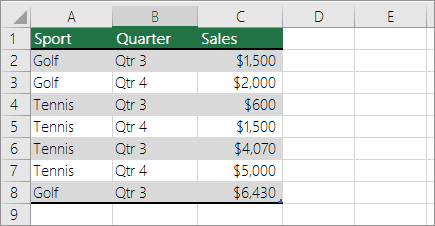
A2:C8 を選択します。
[ 挿入]>[ピボットテーブル] を選択します。
[ピボットテーブルの作成] ダイアログ ボックスで、[ テーブルまたは範囲の選択] を選択し、[ 新しいワークシート] を選択して、[ OK] を選択します。
新しいシートで空のピボットテーブルが作成されます。[ピボットテーブルのフィールド] ウィンドウで、次の操作を行います。
[スポーツ] を [行] 領域にドラッグします。
[四半期] を [列] 領域にドラッグします。
[販売] を [値] 領域にドラッグします。
手順 c を繰り返します。
ピボットテーブルと [値] 領域の両方にフィールド名として SumofSales2 が表示されます。
この時点で、[ピボットテーブルのフィールド] は次のようになります。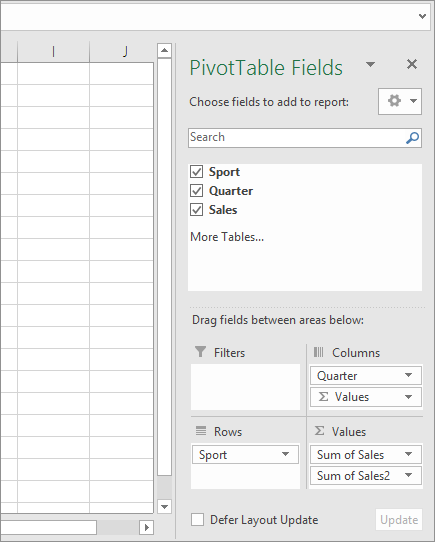
[ 値] 領域で、[ 売上合計 2 ] の横にあるドロップダウンを選択し、[ 値フィールドの設定] を選択します。
[値フィールドの設定] ダイアログ ボックスで、次の操作を行います。
[値フィールドの集計] セクションで、[データの個数] を選択します。
[カスタム名] フィールドで、名前を [データの個数] に変更します。
![[値フィールドの設定] ダイアログ ボックス](media/excel2016-valuefieldsettings-count.png)
[OK] を選択します。
ピボットテーブルに、第 3 四半期と第 4 四半期のゴルフとテニスのレコード個数と売上高が表示されます。

補足説明
Excel 技術コミュニティの専門家にいつでも質問するか、コミュニティでサポートを受けることができます。