Excel で使用できる カレンダー テンプレート の数が多数あります。 テンプレートは、ニーズに合わせて簡単に調整できる基本的な予定表レイアウトを提供します。
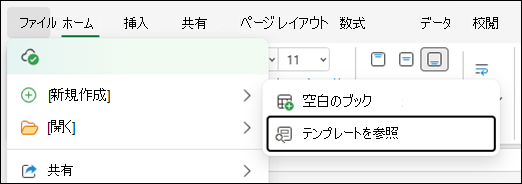
Excel で [ファイル>新規 ] をクリックすると、便利でクリエイティブなテーマの予定表テンプレートをダウンロードできます。
- [オンライン テンプレートの検索] を選択し、「予定表」と入力して、虫眼鏡の
![[検索の開始] ボタン](media/pubstartsearching.png) を選択します。
を選択します。
- 目的のテンプレートをクリックし、[ 作成] をクリックします。
[ファイル] メニューの [テンプレートから新規作成] をクリックします。
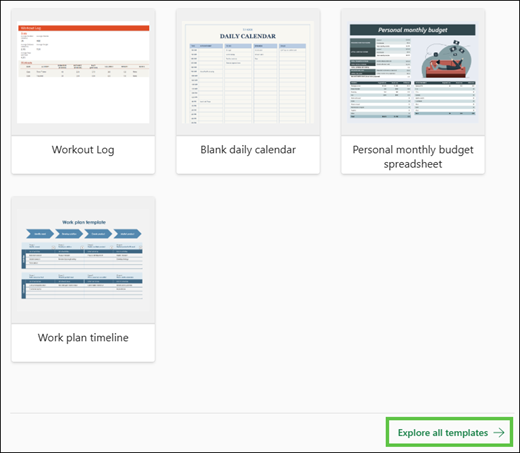
[すべてのテンプレートを検索] 検索ボックスの右端に、「Calendar」と入力します。
目的のカレンダー テンプレートを選択し、[ 作成] をクリックします。
お好みの外観をカレンダーに簡単に適用できます。 Calendar テンプレートはテーマを使用して書式設定されるため、クリックするだけでブック全体にフォント、色、グラフィックの書式設定効果を適用できます。 [ ページ レイアウト] タブの [テーマ] で、[テーマ] ギャラリーにある多数の組み込みテーマから選択するか、テーマのフォントやテーマの色だけを変更するオプションを探します。
重要
日付が表示されているすべてのセルと、空白と表示されている日付行のセルの両方に数式が存在します。 これらの数式を使用すると、予定表は自動的に更新されます。 これらのセル内のデータを手動で変更すると、予定表は自動的に更新できなくなります。
関連項目
テンプレート、テーマ、および Word スタイルの違い
テンプレートを作成する
オンラインであるときに、次のような予定表を迅速かつ簡単に作成できます。
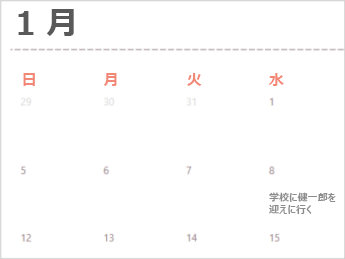
予定表テンプレートの 1 つを選択し、それを Office for the web プログラムで開いて独自の予定表を作成します (一部の予定表は Excel for the web で編集用であり、一部は Word for the web で、他の予定表は PowerPoint for the web で動作します)。
予定表で作業する際、名前を変更する可能性があります。
予定表を共有する
完了したら、印刷またはオンラインで共有します。 これは、予定表を Excel for the web で開いたままにしたまま行うことができます。 先に保存する必要はありません (既に自動的に保存されています)。
印刷する
印刷するには、Ctrl+P を押すとプレビューが表示されます。 [ 印刷 ] をクリックしてワークシートを印刷します。
ヒント
テンプレートのすべてのシートを印刷するには、[ プリンター>印刷] で [ ブック全体] を選択します。
パンフレットを共有する
パンフレットをオンラインで共有するには、リンクを送信します。
- 画面の右上隅付近にある [共有] を選択します。
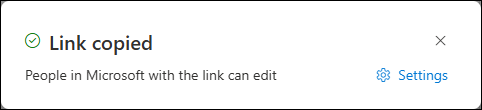
- [ 共有] で、[ リンクのコピー] を選択します。
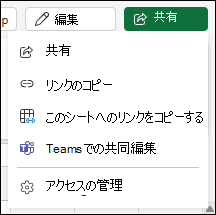
- [ 設定] を選択し、そのリンクを使用できるユーザーと、リンク先のブックで実行できる操作 (編集や表示など) を選択します。
-
[適用する] を選択します。
- リンクは自動的にクリップボードに保存されるため、メール、メッセージ、または投稿にリンクを貼り付けます (Ctrl+V キーを押下)。
関連項目
無料の Excel for the web テンプレート
補足説明
Excel 技術コミュニティの専門家にいつでも質問するか、コミュニティでサポートを受けることができます。
関連項目
Excel のカレンダー テンプレート
テンプレートを使って試す
カスタム テンプレートが表示されない理由
アクセシビリティ対応のOffice テンプレートを入手する