

じょうごグラフでは、プロセス内の複数のステージ間で値が表示されます。 たとえば、じょうごグラフを使用して、販売パイプラインの各段階にある販売見込み客の数を表示できます。 通常、値は徐々に減少するため、バーはじょうごに似ています。

Excel for Windows でじょうごグラフを挿入する
注
この機能は、Office 2021 を使用している場合、または Microsoft 365 サブスクリプションをお持ちの場合にのみ、Excel for Windows で使用できます。 Microsoft 365 サブスクリプションをお持ちの場合は、 最新バージョンの Office をインストールしていることを確認してください。
前の例のようにデータを設定します。 プロセスのステージに 1 つの列、もう 1 つに値を使用します。
データを選びます。
[挿入]>[ウォーターフォール、じょうご]、[株価]、[表面]、または [レーダー チャート]>じょうごを挿入] を選択します。
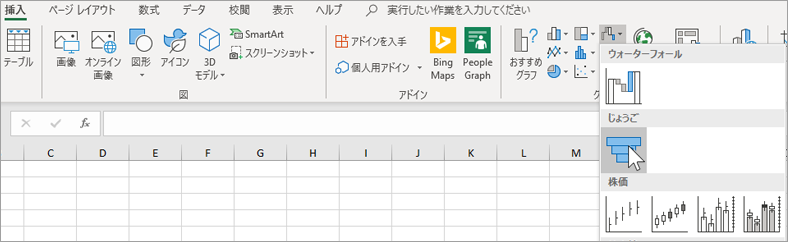
ヒント
Excel で、[ グラフのデザイン ] タブと [書式設定 ] タブを使用して、グラフの外観をカスタマイズします。 これらのタブが表示されない場合は、じょうごグラフの任意の場所を選択すると、プログラムの上部に グラフ ツール が表示されます。
Excel for Mac でじょうごグラフを挿入する
注
この機能は、Office 2021 for Mac、Office 2024 for Mac、または Microsoft 365 サブスクリプションをお持ちの場合にのみ、Excel for Mac で使用できます。 Microsoft 365 サブスクリプションをお持ちの場合は、 最新バージョンの Office をインストールしていることを確認してください。
前の例のようにデータを設定します。 プロセスのステージに 1 つの列、もう 1 つに値を使用します。
データを選びます。
リボンの [挿入 ] タブを選択し、
 ( ウォーターフォール アイコン)、[じ ょうご] の順に選択します。
ヒント
Excel for Mac では、[グラフのデザイン] タブと [書式設定] タブを使用してグラフの外観をカスタマイズします。 これらのタブが表示されない場合は、じょうごグラフの任意の場所をクリックすると、タブがリボンに表示されます。
Excel Mobile および Excel for Android でじょうごグラフを挿入する
- 前の例のようにデータを設定します。 プロセスのステージに 1 つの列、もう 1 つに値を使用します。
- データを選びます。
- [挿入]>[グラフ>じょうご] を選択します。
Outlook、PowerPoint、または Word でじょうごグラフを挿入する
注
Office 2021、Office 2024、または Microsoft 365 サブスクリプションをお持ちの場合は、これらのアプリケーションでこの機能を使用できます。 Microsoft 365 サブスクリプションをお持ちの場合は、 最新バージョンの Office をインストールしていることを確認してください。
メール メッセージ、プレゼンテーション、またはドキュメントの空白を選択します。
[挿入]>[グラフ>じょうご] を選択します。
じょうごグラフが表示されます。 サンプル データを含む小さなウィンドウも表示されます。 独自の数字に変更します。
ヒント
データ ウィンドウの上部にある、[ Microsoft Excel でデータを編集 する] ボタン
 を選択します。 データを操作するためのスペースを増やす場合は、このボタンを選択します。
ステージの名前を追加するには、列 A の任意の場所を右クリックし、[ 挿入] を選択します。
[ 列全体] を選択し、[ OK] を選択します。
セル A2、A3、などに、ステージの名前を入力します。
プログラム ウィンドウの上部にある [ デザイン ] タブを選択します。
[ データの選択] を選択します。
注
PowerPoint では、[ データの選択 ] ボタンを表示するために小さなデータ ウィンドウを下に移動する必要がある場合があります。
[ データ ソースの選択 ] ウィンドウが表示されます。 データの 2 列目の周囲に破線が表示されます。
データで、ステージと値の両方の列を選択してドラッグして選択します。 終了すると、破線が 2 つの列を囲みます。
[ データ ソースの選択 ] ウィンドウで、[ OK ] を選択して閉じます。
データ ウィンドウを閉じます。 または、データを編集する Excel を開いた場合は、Excel ウィンドウを閉じます。