

Excel でデータに対してクエリを実行するとき、入力値 (パラメーター) を使用してクエリについて何かを指定することができます。 これを行うには、Microsoft Query でパラメーター クエリを作成します。
- パラメーターはクエリの WHERE 句で使用され、常に取得データのフィルターとして機能します。
- パラメーターを使用すると、クエリの実行時または更新時にユーザーに入力値の入力を求めるプロンプトを表示したり、定数を入力値として使用したり、指定したセルの内容を入力値として使用したりできます。
- パラメーターは、変更するクエリの一部であり、他のクエリで再利用することはできません。
注釈別の方法でパラメーター クエリを作成する場合は、「パラメーター クエリの作成 (Power Query)」を参照してください。
手順
[データ]>[データの取得 & 変換]>[データの取得]>他のソースから>Microsoft Query の順にクリックします。
クエリ ウィザードの手順に従います。 [クエリ ウィザード – 完了] 画面で、[データの表示] を選択するか、Microsoft Query でクエリを編集し、[完了] をクリックします。 Microsoft Query ウィンドウが開き、クエリが表示されます。
[ View>SQL] をクリックします。 表示される SQL ダイアログ ボックスで、WHERE 句 (WHERE という単語で始まる行で、通常は SQL コードの末尾にあります) を見つけます。 WHERE 句がない場合は、クエリの最後にある改行に 「WHERE 」と入力して追加します。
WHERE の後に、フィールド名、比較演算子 (=、 <、 >、LIKE など)、次のいずれかを入力します。
- 汎用パラメーター プロンプトの場合は、疑問符 (?) を入力します。 クエリの実行時に表示されるプロンプトに役立つ語句は表示されません。
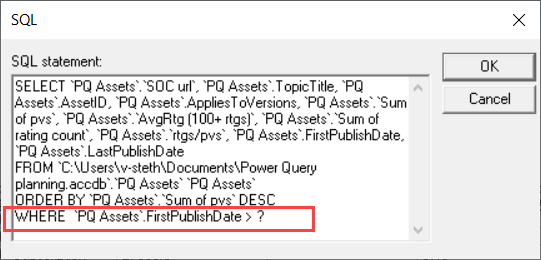
- ユーザーが有効な入力を提供するのに役立つパラメーター プロンプトの場合は、角かっこで囲まれた語句を入力します。 クエリの実行時に、パラメーター プロンプトにこの語句が表示されます。
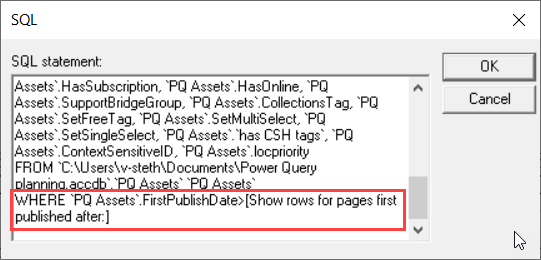
- 汎用パラメーター プロンプトの場合は、疑問符 (?) を入力します。 クエリの実行時に表示されるプロンプトに役立つ語句は表示されません。
パラメーターを含む条件を WHERE 句に追加したら、[ OK ] をクリックしてクエリを実行します。 Excel から各パラメーターに値を入力するように求められ、結果が Microsoft Query に表示されます。
データを読み込む準備ができたら、Microsoft Query ウィンドウを閉じて結果を Excel に返します。 「データのインポート」(Import Data) ダイアログ ボックスが開きます。
![Excel の [データのインポート] ダイアログ ボックス](media/xl-impdata-dlg.png)
パラメーターを確認するには、[ プロパティ] をクリックします。 次に、[接続のプロパティ] ダイアログ ボックスの [定義 ] タブで [ パラメーター] をクリックします。
![[接続のプロパティ] ダイアログ ボックス](media/xl-connprop-dlg.png)
[パラメーター] ダイアログ ボックスには、クエリで使用されるパラメーターが表示されます。 [ パラメーター名 ] でパラメーターを選択して、 パラメーター値の取得方法を確認または変更します。 パラメーター プロンプトを変更したり、特定の値を入力したり、セル参照を指定したりできます。
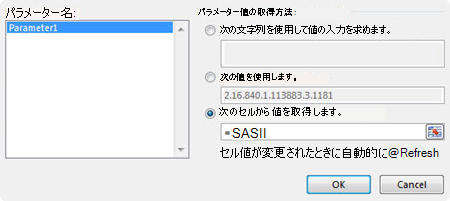
[ OK ] をクリックして変更を保存し、[パラメーター] ダイアログ ボックスを閉じ、[データのインポート] ダイアログ ボックスで [ OK ] をクリックしてクエリ結果を Excel に表示します。
これで、ブックにパラメーター クエリが追加されました。 クエリを実行するか、クエリのデータ接続を更新するたびに、Excel はパラメーターをチェックしてクエリの WHERE 句を完了します。 パラメーターで値が求められた場合、Excel は [パラメーター値の入力] ダイアログ ボックスを表示して入力を収集します。値は入力するか、値を含むセルをクリックできます。 また、指定した値または参照を常に使用するように指定することもできます。また、セル参照を使用する場合は、指定したセルの値が変更されるたびに、Excel でデータ接続を自動的に更新する (クエリを再実行する) ように指定することもできます。