

既定では、ワークシートの行や列に隠れているデータはグラフに表示されず、空のセルや null 値は隙間として表示されます。 ほとんどのグラフの種類では、非表示のデータをグラフに表示できます。
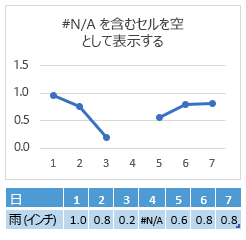
折れ線グラフ、散布図、レーダー チャートの場合、空のセルまたは #N/A エラーが表示されたセルをグラフに表示する方法を変更することもできます。 空のセルを隙間として表示する代わりに、空のセルをゼロ値 (0) で表示するか、線で隙間にまたがることができます。 #N/A 値の場合、それらの値を空のセルとして表示するか、またはデータ ポイントを線で接続することを選択できます。 次の例では、これらの各オプションを選択した場合の Excel の動作を示します。
空のセルを表示するためのオプション
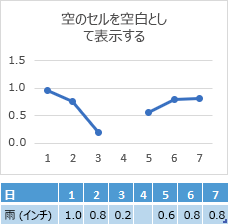
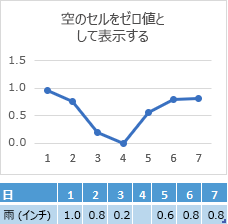
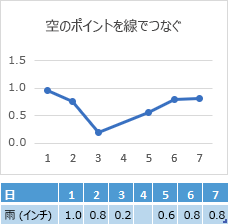
#N/A を含むセルのオプション
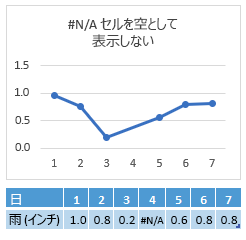
空のセル、Null (#N/A) 値、非表示の行および列をグラフに表示する方法を変更する
変更するグラフをクリックします。
リボンの [グラフ ツール] に進み、[デザイン] タブの [データ] グループで、[データの選択] をクリックします。
[非表示および空白のセル] をクリックします。
![非表示セルおよび空のセルに対する Excel の [グラフ] ダイアログ](media/excel-chart-hiddenemptycells.png)
[空白のセルの表示方法] オプション ボックスで、[空白]、[ゼロ]、または [データ要素を線で結ぶ] をクリックします。
注
(接続線を表示せずに) マーカーのみを表示する散布図では、空のセルを間隔またはゼロのみとして表示できます。データ ポイントは線で接続できません。
Excel でこれらの点をプロットする必要がない場合は、[#N/A を空白のセルとして表示] オプションをクリックします。
注
- この機能は、 Microsoft 365 サブスクリプション をお持ちの場合にのみ利用でき、現在は Insider のみが利用できます。 Microsoft 365 サブスクリプションをお持ちの場合は、最新バージョンの Office をインストールしているかどうか確認してください。
- その他のバージョンの Excel との下位互換性を維持するために、この機能は既定では無効になっています。
Excel で非表示のデータをプロットする必要がある場合は、[非表示の行と列のデータを表示する] をクリックします。
補足説明
いつでも Excel 技術コミュニティの専門家に相談したり、回答コミュニティでサポートを受けたり、新機能や改善点を提案したりできます。 「Microsoft Office に関するフィードバックを送信する操作方法」を参照して、ご意見を共有する方法をご確認ください。 すべてのコメントに必ず目を通しています。