
データの入力規則は、メッセージを表示し、セルに直接データを入力した場合にのみ無効なエントリを防ぐために設計されています。 ただし、セルにコピーまたはオートフィルでデータを入力する場合、セルの数式が無効な結果を計算した場合、またはマクロによってセルに無効なデータが入力された場合、検証メッセージは表示されず、無効なデータが入力される可能性があります。
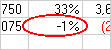
データの入力規則ツールを使用して、不正確な計算や結果の原因となる可能性のある不適切なデータがないかワークシートをチェックすることもできます。 無効なデータを含むセルは赤い円で表示されるため、問題を簡単に見つけて修正できます。
注
この機能は、デスクトップ バージョンの Excel 用です。 Excel for the web で作業している場合は、この機能が表示されないことがあります。
無効なセルを丸で囲む
[ データ ] タブの [データ ツール ] グループで [ データの入力規則] の横にある矢印をクリックし、[ 無効なデータを円で囲む] をクリックします。
![[データの入力規則] メニュー](media/excel-datavalidation1.png)
Excel では、無効なデータを含むセルを囲む赤い円が表示されます。
データの入力規則を満たさないすべてのセルには、入力、コピー、入力された値、数式で計算された値、マクロで入力された値が含まれます。
検証サークルを非表示にする
次のいずれかの操作を行います。
- 1 つのセルから円を削除するには、セルに有効なデータを入力します。
- [ データ ] タブの [データ ツール ] グループで [ データの入力規則] の横にある矢印をクリックし、[ 検証サークルのクリア] をクリックします。
補足説明
Excel 技術コミュニティの専門家にいつでも質問するか、コミュニティでサポートを受けることができます。