

セル内のセルの内容を直接編集できます。 数式バーに入力して、セルの内容を編集することもできます。
セルの内容を編集すると、Excel は編集モードで動作します。 一部の Excel 機能の動作が異なるか、編集モードでは使用できません。
Excel が編集モードの場合、次の図に示すように、Excel プログラム ウィンドウの左下隅に [編集] という単語が表示されます。
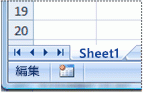
Excel は編集モードでの動作がどのように異なりますか?
編集モードでは、多くのコマンドは使用できません。 たとえば、Excel が編集モードの場合、条件付き書式を適用したり、セルの内容の配置を変更したりすることはできません。
また、Excel が編集モードの場合、方向キーの動作は多少異なります。 編集モードでは、カーソルをセル間で移動する代わりに、方向キーを使用してセル内でカーソルを移動します。
編集モードを有効または無効にする
編集モードを使用しようとしても何も起こらない場合は、無効になっている可能性があります。 Excel のオプションを変更することで、編集モードを有効または無効にできます。
[ファイル] > [オプション] > [詳細設定] を選択します。
[編集オプション] で、次のいずれかを実行します。
- 編集モードを有効にするには、[セルでの直接編集を許可する] チェック ボックスをオンにします。
- 編集モードを無効にするには、[セルでの直接編集を許可する] チェック ボックスをオフにします。
編集モードに入る
編集モードで作業を開始するには、次のいずれかの操作を行います。
- 編集するデータが含まれているセルをダブルクリックします。
編集モードが開始され、ダブルクリックした位置のセルにカーソルが置かれます。 セルの内容も数式バーに表示されます。 - 編集するデータを含むセルを選択し、数式バーの任意の場所を選択します。
編集モードが開始され、選択した位置の数式バーにカーソルが置かれます。 - 編集するデータが含まれているセルを選択し、F2 キーを押します。
編集モードが開始され、セルの内容の最後にカーソルが置かれます。
セルの内容を挿入、削除、または置換する
文字を挿入するには、文字を挿入するセルを選択して、新しい文字を入力します。
文字を削除するには、削除するセルを選択して BackSpace キーを押すか、文字を選択して Delete キーを押します。
特定の文字を置き換えるには、その文字を選択し、新しい文字を入力します。
上書き入力モードをオンにして、入力中に既存の文字が新しい文字に置き換えられるようにするには、Ins キーを押します。
注
上書き入力モードは、[編集] モードの場合にのみオンまたはオフにすることができます。 上書き入力モードをオンにすると、カーソルの右側の文字が数式バーで強調表示され、入力時に上書きされます。
セル内の特定のポイントで新しいテキスト行を開始するには、改行する場所を選択してから、Alt + Enter キーを押します。
編集を取り消す、または元に戻す
Enter キーまたは Tab キーを押す前と、F2 キーを押す前または押した後に、Esc キーを押すと、セルの内容に対して行った編集を取り消すことができます。
Enter キーまたは Tab キーを押した後、Ctrl + Z キーを押すか、クイック アクセス ツール バーの [元に戻す] を選択することで、編集を元に戻すことができます。
セルの内容の表示方法を調整する
セルの内容を編集した後で、表示方法を調整したいことがあります。
セルに ##### が表示されることがあります。 これは、セルに数値または日付が含まれていて、その列の幅がその書式に必要なすべての文字を表示できない場合に発生する可能性があります。 たとえば、日付形式 "yyyy/mm/dd" を使用するセルに 2007/12/31 が含まれているとします。 ただし、この列には 6 文字以上の文字を表示できるスペースがありません。 セルには ##### が表示されます。 現在の形式でセルの内容全体を表示するには、列の幅を広げる必要があります。
列の幅を変更する列幅を変更するセルを選択します。
[ ホーム] タブの [ セル ] グループで、[ 書式] を選択します。
![[ホーム] タブの [セル] グループ](media/xl-home-cells.gif)
[セルのサイズ] で、次のいずれかの操作を行います。
セル内のすべての文字列をサイズに合わせて調整するには、[ 列の幅の自動調整] を選択します。
大きな列幅を指定するには、[ 列の幅 ] を選び、[ 列の幅 ] ボックスに好きな幅を入力します。
注
列の幅を広げるもう 1 つの方法として、その列の形式または個々のセルの形式を変更できます。 たとえば、12/31 のように月と日付のみ表示されるように ("mm/dd" 書式) 日付形式を変更したり、4E+08 のように指数形式で数値を表すことができます。
セル内に複数行のテキストがある場合、一部のテキストが意図したとおりに表示されない可能性があります。 文字列をセル内で折り返して複数の行に表示することもできます。
注
Excel が編集モードの場合、文字列の折り返しの方法を変更することはできません。
セルで文字列を折り返す
文字列を折り返すセルを選択します。
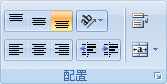
[ ホーム ] タブの [ 配置 ] グループで、[ 文字列の折り返し] を選択します。
注
テキストが 1 つの長い単語の場合、文字は折り返されません。列を広げるか、フォント サイズを小さくして、すべてのテキストを表示することができます。 表示されない場合は、文字列を折り返した後、すべての文字列がセルに表示されます。行の高さを調整する必要がある場合があります。
[ ホーム ] タブの [ セル ] グループで [書式] を選択し、[ セルのサイズ ] で [ 行の自動調整] を選択します。
編集モードの終了
編集モードでの作業を停止するには、次のいずれかの操作を行います。
Enter キーを押します。
Excel は編集モードを終了し、現在のセルのすぐ下のセルを選択します。
Enter キーを押して別の隣接するセルを選択するように指定することもできます。[ファイル] > [オプション] > [詳細設定] を選択します。
[編集オプション] で、次のいずれかを実行します。
- 編集していたセルに選択範囲を残すには、[Enter キーを押した後、選択範囲を移動する] チェック ボックスをオフにします。
- 選択範囲の方向を制御するには、[Enter キーを押した後、選択範囲を移動する] チェック ボックスをオンにし、[方向] の横にある矢印を選択して、一覧から方向を選択します。
Tab キーを押します。
これにより、編集モードが停止し、現在のセルの右側のセルが選択されます。 Shift + Tab キーを押して、左側のセルを選択します。別のセルを選択します。
Excel は編集モードを終了し、クリックしたセルを選択します。F2 キーを押します。
Excel は編集モードを終了し、カーソルをそのままにします。