
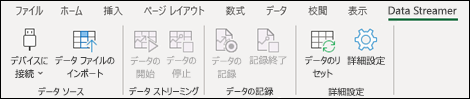
ライブ データを Excel 用の Data Streamer アドインと接続する場合に [Data Streamer] タブが Excel のリボンに表示されていない場合は、最初に Data Streamer アドインを有効にする必要があります。
- [ファイル>オプション>アドイン] に移動します。
- [管理] ボックスで [COM アドイン] が選択されていることを確認し、[設定] を選択します。
- [COM Add-Ins] ダイアログ ボックスで、[Excel アドインMicrosoft Data Streamer] の横にあるボックスを選択し、[OK] を選択します。
![Data Streamer アドインをインストールするための [ファイル > オプション] > [アドインに移動] を示すアニメーション。](media/excel-datastreamer-install.gif)
アドインを有効にすると、[Data Streamer] タブがリボンに表示されます。
注
データ ストリーマーは、 すべての Microsoft 365 サブスクライバーが無料で利用できます。 Microsoft 365 サブスクリプションをお持ちの場合は、 最新バージョンの Office を使用していることを確認します。 [COM アドイン] ダイアログ ボックスに Data Streamer アドインのエントリが表示されない場合は、お客様の Office または Excel のバージョンにこのアドインが含まれていないか、このアドインを利用できないように組織のシステム管理者が設定したかのいずれかが原因です。
補足説明
Excel 技術コミュニティの専門家にいつでも質問するか、コミュニティでサポートを受けることができます。
関連項目
コードをフラッシュし、マイクロコントローラーをお使いの PC に接続します