
数式とは、シート内の値の計算を実行する等式のことです。 数式はすべて等号 (=) で始まります。 定数演算子と計算演算子を使用して、単純な数式を作成できます。 たとえば、数式 =5+2*3 は 2 つの数値の積を求め、その結果に 1 つの数値を加算します。
定数ではなく変数を参照する場合は、セル値 ( =A1+A2 など) を使用できます。 長い列のデータ、またはシートの異なる部分または別のシート上にあるデータを操作している場合は、列 B の数値の合計で列 A の最初の 100 個の数値の合計の除算を表す 範囲 (=SUM(A1:A100)/SUM(B1:B100)) を使用できます。数式が他のセルを参照している場合は、任意のセルのデータを変更すると、Excel によって自動的に結果が再計算されます。
また、計算の入力を簡略化する定義済みの数式である関数を使用して、数式を作成することもできます。
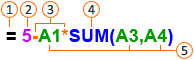
 等号 はすべての数式を開始します。
 定数 (数値やテキスト値など) を数式に直接入力できます。
 演算子 は、数式が実行する計算の種類を指定します。 たとえば、^ (キャレット) 演算子は数値を累乗に上げ、* (アスタリスク) 演算子は数値を乗算します。
 関数 は、単独で、またはより長い数式の一部として使用できる事前に作成された数式です。 各関数には、特定の引数構文があります。
 セルの値 を使用すると、セル内の特定の値ではなく Excel セルを参照できるため、セルを参照する関数を変更しなくてもセルの内容を変更できます。
他のセルの値を参照する数式を入力する
数値の列を含むシートで、数式の結果を表示するセルをクリックします。
等号 を入力 =
計算に含める最初のセルをクリックします。

演算子を入力します。 演算子は、数式が実行する計算の種類です。 たとえば、 * (アスタリスク) 演算子は数値を乗算します。 この例では、/ (スラッシュ) 演算子を使用して除算します。 この時点で、数式は次のようになります。

計算に含める次のセルをクリックします。 数式は次のようになります。

Return キーを押します。
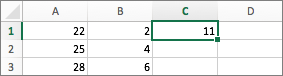
計算の結果がセルに表示されます。
ヒント
列の下の次のセルに数式をすばやく適用するには、数式を含む最初のセルの
 をダブルクリックします。
関数を含む数式を入力する
- 数値の範囲を含むシートで、数式の結果を表示する空のセルをクリックします。
- 等号と関数 (=MIN など) を入力します。 MIN は、セルの範囲内の最小値を検索します。
- 始めかっこを入力し、数式に含めるセルの範囲を選び、終わりかっこを入力します。

- Return キーを押します。
この例では、MIN 関数は A1 ~ C4 の範囲の最小値 11 を返します。
ヒント
セルに数式を入力すると、数式は数式バーにも表示されます。

数式バーのショートカットを使用すると、数式の作成に役立ちます。
-
![数式バーの [緑] チェック マークを](media/excel-for-mac-formula-bar-green-check.png) オンにして、数式をチェックします。 エラーがない場合、セルには数式の結果が表示されます。 エラーがある場合は、
オンにして、数式をチェックします。 エラーがない場合、セルには数式の結果が表示されます。 エラーがある場合は、  されます。 その上にカーソルを合わせて問題の説明を表示するか、ドロップダウンを選択してトラブルシューティングのヘルプを表示します。
 -
![数式バーで [赤い X] を](media/excel-for-mac-formula-bar-red-x.png) 選択して、前の数式に戻します。
選択して、前の数式に戻します。 -

- 関数を選ぶには、関数リストを使用します。

関数を選択すると、[ 関数引数 ] ダイアログ ボックスが開き、関数に関する追加情報が表示されます。
![[Excel 関数引数] ダイアログ ボックス](media/excel-function-arguments-dialog-box.png)