
タッチ デバイスを使ったことがない場合は、いくつかのジェスチャを覚えるだけで、タッチ機能を最大限に活用できるようになります。
ファイル内で移動する
| スクロールするには... |
|---|
画面に触れ、指を上下左右にスライドさせます。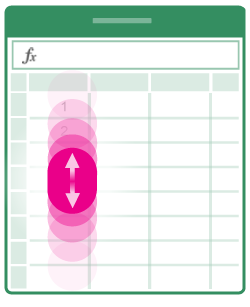 大きなワークシートを水平方向または垂直方向にすばやくスクロールするには、スクロール ハンドル スク
 をつかみます。 をつかみます。 |
| 拡大するには... |
2本の指を広げます。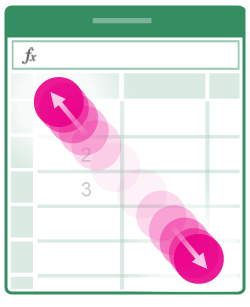
|
| 縮小するには... |
2 本の指をつまみます。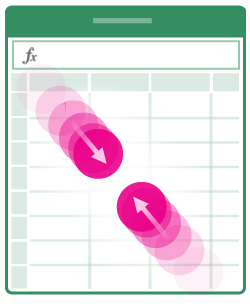
|
選ぶ
| セルを選ぶには... |
|---|
セルをタップします。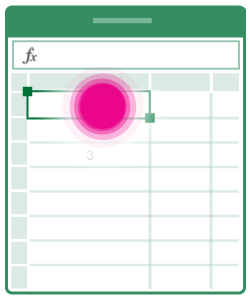
|
| 複数のセルを選ぶには... |
選択ハンドラをタップしてからドラッグします。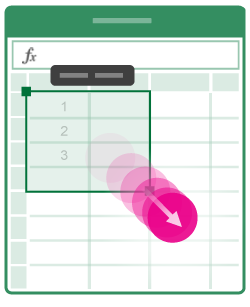
|
| カーソルを置くには... |
数式バーをタップします。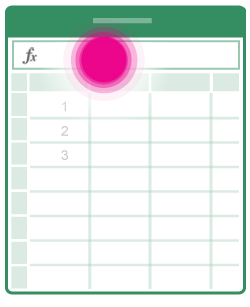
|
| セルにデータを追加または編集するには... |
セルをダブルタップするか、数式バーをタップします。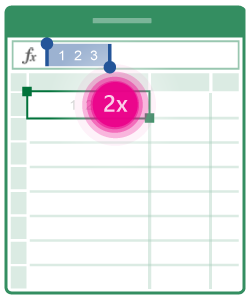 する する
|
| セルの [編集] メニューを開くには... |
セルをタップします。![[セルの編集] メニューを開く](media/xl-iphone-celleditmenu.png)
|
| データが含まれるすべてのセルを選ぶには... |
選択ハンドルを下または右にフリックします。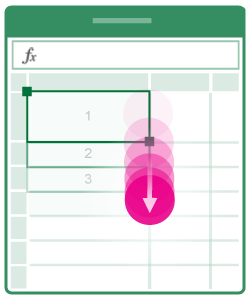
|
列または行の操作
| 列または行を選択または編集するには... |
|---|
列または行の見出しをタップします。列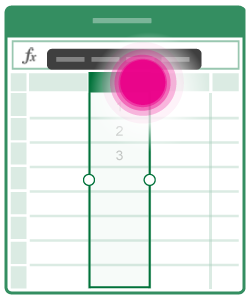
|
| 1 つまたは複数のセル、列、行を移動するには... |
選んだ列、行、またはセルのグループをタップして押し続けます。 選んだ項目を移動する準備ができると、点線のアニメ―ションが表示されます。 選択したデータを好きな場所にドラッグ アンド ドロップします。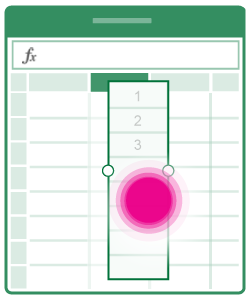
|
| 列または行のサイズを変更するには... |
列または行の見出しをタップしてドラッグします。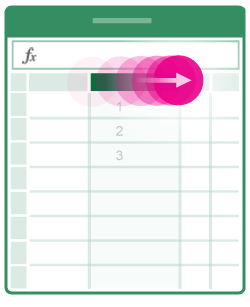
|
| 列の幅または行の高さを自動調整するには... |
列または行の見出しをダブルタップします。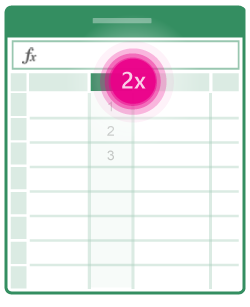
|