
アドインは Microsoft 365 に多くの機能を追加できますが、悪意のあるユーザーが疑いのない被害者にマルウェアを配布するために使用されることが多いです。
Excel ブックの読み取りや編集など、日常的な使用にはアドインは必要ありません。 ほとんどの場合、アドインの実行を許可することなく、Excel で行う必要があるすべてを実行できます。
とはXLL ファイル?
A。XLL ファイルは Excel アドイン ファイルです。 これにより、ユーザーはカスタム関数やその他の機能を追加することで、Microsoft Excel の機能を拡張できます。
信頼されていない場所とは
信頼されていない場所は、一般にインターネット上の場所であり、ファイルは他のユーザーが保存できます。 ユーザーまたはorganizationがその場所を信頼済みとして指定していない場合、ファイルのソースと内容を確認できないため、信頼されていないと見なされます。
どうしたらよいですか?
続行するか迷っていますか?
❒ アドインを受け取る予定でしたか? たとえ信頼できるユーザーからだと思われたとしても、予期しない添付ファイルを開かないでください。 フィッシング攻撃は、信頼できるユーザーや組織から送信されたように見せかけ、開封させようとするものです。
❒ 見知らぬ人からコンテンツの有効化を勧められていませんか? 攻撃者の一般的な手口は、注文のキャンセルや法的文書の読み取りなど、何らかの偽装を行うことです。 アドインをダウンロードして、アドインを許可するようにユーザーを誘導します。 注文を取り消すために Excel ファイルを開く正当な会社はなく、Excel でブックを読むためだけにアドインは必要ありません。
❒ ポップアップ メッセージでコンテンツの有効化を勧められていませんか? Web サイトからファイルをダウンロードした場合は、アクティブ コンテンツを有効にするよう促すポップアップ メッセージなどが表示される場合があります。 これらは攻撃者の一般的な手口でもあり、そのファイルが実際に安全ではないことを疑う必要があります。
インターネットからダウンロードしたファイル、またはネットワーク共有から開いたファイルでアドインを許可する必要があり、アドインが何を行うかが不明な場合は、おそらくそのファイルを削除する必要があります。
アドインが安全で、ブロックを解除する必要がある場合
状況に応じて、いくつかの方法でこの操作を行うことができます。
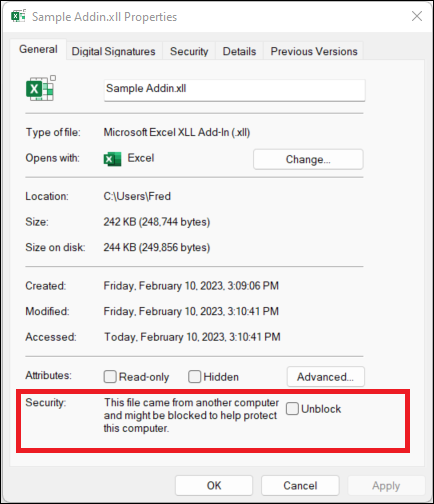
1 つの Excel XLL アドインのブロックを解除する
ほとんどの場合、ファイルのプロパティを次のように変更することで、XLL のブロックを解除できます。
Windows ファイル エクスプローラーを開き、ファイルを保存したフォルダーに移動します。
ファイルを右クリックして、コンテキスト メニューから [プロパティ] を選びます。
[ 全般 ] タブの下部にある [ ブロック解除 ] チェック ボックスをオンにし、[ OK] を選択します。
特定のネットワーク共有または Web サイトからすべてのファイルのブロックを解除する
会社の Web サイトや内部ファイル サーバーなど、信頼できるクラウドの場所からファイルを頻繁にダウンロードしたり、ファイルを直接開いたりする場合は、サイトを信頼できるサイトとして Windows に設定して、サイトの XLL ファイルがチェックされないようにすることができます。
重要
この設定を適用する場合は、このサイトのすべてのファイルを信頼します。そのため、この場所から開かれたすべてのファイルが信頼できることがわかっている場合にのみこれを行います。
スタート ボタンまたは Windows キーをタップし、「 Internet Options」と入力します。
検索結果にある [インターネット オプション] を選択すると、[インターネットのプロパティ] ダイアログ ボックスが表示されます。
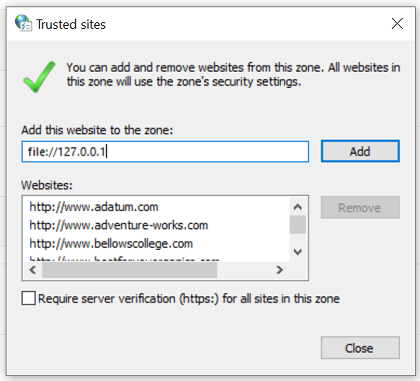
[ セキュリティ ] タブで、[ 信頼済みサイト] を選択し、[サイト] を選択 します。
実行する XLL ファイルを含む Microsoft 365 ファイルを含むサイトまたはサーバーの URL を入力し、[ 追加] を選択します。
注
http:// またはネットワーク共有で始まる URL を追加する場合は、[このゾーン内のすべてのサイトにサーバーの確認 (https:) を要求する] をオフにします。
[ 閉じる] を選択し、[ OK] を選択します。
詳細については、下の見出しを選択してください
メールで受信した 1 つのファイルのブロックを解除する
信頼するファイルがメールで送信された場合は、次のことができます。
開く前に OneDrive に保存します。
-または-
コンピューターのハード ドライブに保存してから、上記の 1 つのファイルのブロックを解除する 手順に従います。
信頼できる発行元からすべてのアドインのブロックを解除する
アドインのソースが既知のユーザーまたは会社である場合は、信頼できる発行元として追加して、このアドインのブロックを解除し、発行元が同じ証明書で署名する将来のアドインをブロック解除できます。
まず、上記の手順を使用してこの特定のファイルのブロックを解除する必要があります。次に、パブリッシャーを信頼された発行元として追加して、将来のアドインがシームレスに実行されるようにすることができます。
詳細については、「信頼できる発行元の追加、削除、または表示」 を参照してください。
コンピューターのハード ドライブ上の信頼できるフォルダーから、すべてのファイルのブロックを解除する
ブロックされているファイルが多数あるコンピューターに特定のフォルダーがあり、そのフォルダー内のすべてのファイルを信頼する場合は、信頼できる場所として追加できます。
警告
これは、ここに保存されているすべてのファイルが信頼できることがわかっている場合にのみ行う必要があります。
Excel の場合:
- [ファイル] > [オプション] を選択します。
- [セキュリティ センター>トラスト センターの設定>信頼された場所] を選択します。
- [新しい場所の追加] を選択します。
- [ 参照] を 選択してフォルダーを見つけ、フォルダーを選択し、[ OK] を選択します。
代わりに警告を受け取る
上記のいずれかの方法でアドインのブロックを解除するようにワークフローを変更する時間が必要な場合は、信頼されていない場所から送信される Excel XLL アドインに対して追加の警告を受け取るオプションを選択できます。
重要
これは、Excel XLL アドインのブロックを解除するための一時的な手段としてのみ実行する必要があります。
ブロックではなく警告を受け取る場合は、Windows レジストリに値を追加する必要があります。
重要
次の手順では、レジストリを変更する方法を示します。 ただし、レジストリを誤って変更すると、深刻な問題が発生する可能性があります。 レジストリを変更する際には十分に注意してください。 万一に備えて、編集の前にレジストリをバックアップしておくと、 そうすることで、問題が発生した場合に、レジストリを復元できます。 レジストリをバックアップおよび復元する方法の詳細については、「Windows でレジストリをバックアップおよび復元する方法」を参照してください。
レジストリ エディターを開く
レジストリ エディターを開くには、[ スタート] をクリックし、[ 実行] をクリックし、「 regedit」と入力して、[OK] をクリック します。
レジストリをバックアップします。
レジストリを変更する前に、常に現在のレジストリのバックアップを作成することをお勧めします。 [ ファイル>エクスポート] を選択し、レジストリのエクスポート ファイルを作成します。 エクスポート範囲を [すべて] に設定し、"レジストリ バックアップ" などの意味のある名前を付けます。
ヒント
詳細については、「Windows でレジストリをバックアップおよび復元する方法」を参照してください。
次のキーに移動します。
HKEY_CURRENT_USER\SOFTWARE\Microsoft\Office\16.0\Excel\Security新しい値を追加します。 [編集>New>DWORD (32 ビット) 値] を選択して値を作成します。
キーに BlockXLLFromInternet という名前を付けます。
[編集>Modify] を選択し、[値] データを 0 に設定します。
レジストリ エディターを終了します。
Excel を完全に閉じる
重要
この変更を有効にするには、Excel を完全に閉じて再度開く必要があります。
それでもアドインのブロックを解除できませんか?
Microsoft Answers コミュニティにアクセスして、他のユーザーが何を言ったか、独自の質問をしたかを確認します。