

円グラフの基になるデータを変更せずに円グラフの一部を目立たせるには、円グラフや円グラフの棒を使って、個々のスライスを引き出したり、円全体を引き 離したり、 セクション全体を拡大したり積み重ねたりすることができます。
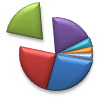
円グラフの個々のスライスを強調するには、次の操作に従って、円グラフの残りの部分から後方に移動します。
- 円グラフをクリックします。
- 分離する要素をダブルクリックし、その要素をドラッグしてグラフの中心から離します。
円グラフ全体を分離する

円グラフからすべてのスライスを取り出す最も簡単な方法は、円グラフをクリックし、グラフの中央からドラッグすることです。
拡張をより正確に制御するには、次の手順に従います。
- 円グラフを右クリックし、[ データ系列の書式設定] をクリックします。
-
[円グラフの爆発] スライダーをドラッグして間隔を広げるか、パーセンテージ ボックスに数値を入力します。
![[データ系列の書式設定] ウィンドウの [円 (切り離し)] タブ](media/ogv15pieexplosion-1.png)
ヒント
グラフを 回転させることで、円グラフに別の視点を与えることもできます。
円グラフや補助縦棒グラフの小さいスライスに注意を引く
補助円グラフと補助縦棒グラフを使用すると、円グラフの小さいスライスを簡単に表示できます。 これらのグラフの種類では、小さいスライスがメインの円グラフから分離され、2 番目の円グラフ (積み上げ横棒グラフ) に表示されます。
次の例では、補助円グラフに 2 番目の円グラフが追加され、3 つの最小スライスが表示されています。 前の通常の円グラフを比較する:
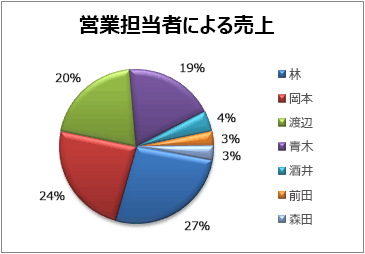
その後に円グラフを使用します。
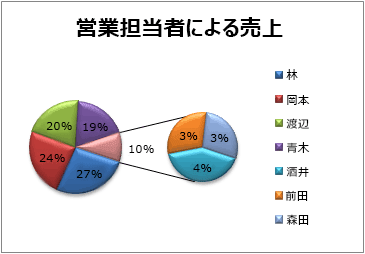
2 番目の円またはスタックに表示するデータ ポイントの数を指定しない場合、グラフには最小の 3 つのデータ ポイントが自動的に含まれます。 この例では、3%、3%、4% です。
自分で行うには、次の手順に従います。
グラフを右クリックして、[系列グラフの種類の変更] をクリックします。
[円グラフ] を右クリックし、[補助円グラフ付き円グラフ] または [補助縦棒グラフ付き円グラフ] をクリックします。
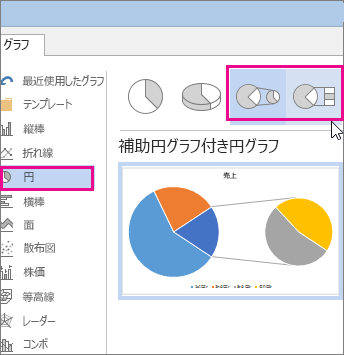
2 番目の円の表示内容を変更するには、展開している円をクリックし、[データ系列の書式設定] ウィンドウの [系列の分割] ボックスで、2 番目のグラフに表示するデータの種類をクリックします。
![[データ系列の書式設定] ウィンドウの [系列の分割] ボックス](media/ogv15splitseriespie-1.png)
補助的なグラフに表示するデータ ポイントの数を変更する場合は、次の 2 つのオプションがあります。
系列を位置で分割する場合: [ 2 番目のプロットの値 ] ボックスに、必要な位置の数を入力します (たとえば、最小の 3 を指定する場合は 3)。
系列を値またはパーセントで分割する場合: [ 次の値未満 ] ボックスに別の数値を入力します。 上記の例では、3%、3%、4% の場合、5% と入力します。
注
- 左のグラフは常にメイン グラフで、セカンダリ グラフは常にその右側にあります。 並べ替えることはできません。
- コネクタ線は自動的に追加されます。 コネクタ線を削除したり、コネクタのスタイルを変更することができます。
- Excel では、データ ラベルのパーセンテージが丸められることがあります。 その場合、合計すると 100 にはならない可能性があります。 この問題を解決するには、[セルの書式設定] ボックスの [数値] タブ ([ホーム] タブ >[数値] グループ>[ダイアログ ボックス起動ツール
![] ボタンの画像](media/dialogboxlauncher.gif) )。
)。