Power Pivot ウィンドウの [デザイン] タブで [日付テーブルとしてマーク] ボタンをクリックするか、[日付テーブル設定] を選択すると、[日付テーブルとしてマーク] ダイアログ ボックスが表示されます。 [ 日付テーブルとしてマーク ] ダイアログ ボックスでは、一意の日付列を指定します。これにより、Excel ピボット レポートの Power Pivot データに対して高度な日付フィルターを使用できます。
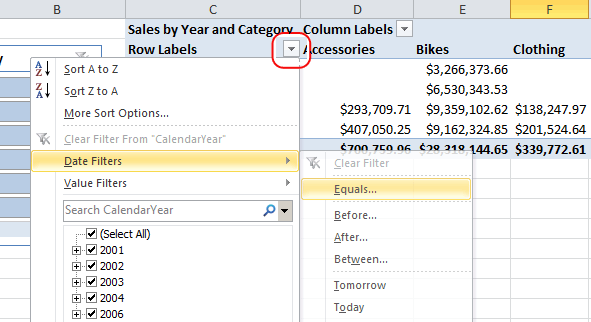
日付テーブルから Power Pivot フィールド リストの行ラベルまたは列ラベルにフィールドを追加すると、ピボットテーブルまたはピボットグラフの行ラベルと列ラベルに高度な日付フィルターが表示されます。
日付のプロパティを変更するには
- [Power Pivot] ウィンドウで、日付を含むテーブルを選択します。
- [デザイン] タブで、[ 日付テーブルとしてマーク] をクリックします。
- このダイアログ ボックスで、一意の値が含まれる列 (空の値は含まれません) を選びます。
- [OK] をクリックします。
詳細な日付フィルターを使うには
- 同じブック内のピボットテーブルまたはピボットグラフに移動します。
- 日付テーブルの列を、PowerPivot のフィールド リストの [列ラベル ] または [行ラベル] 領域に追加します。
- ピボットテーブルの [ 列ラベル ] または [ 行ラベル] の横にある下矢印をクリックします。
- [ 日付フィルター] をポイントし、リストからフィルターを選択します。