

このエラーは、セルにある数式が、周辺の数式のパターンと一致しないことを意味します。
矛盾している原因のトラブルシューティング
-
数式を表示
[数式>数式の表示] を選択します。 - これにより、すべてのセルに、計算結果の代わりに数式を表示できます。
- 矛盾した数式をその前後の数式と比較し、意図しない矛盾を修正します。
- 完了したら、数式を非表示にします。
完了したら、[数式] > [数式の表示] を選択して、すべてのセルの計算結果を表示します。 - 問題が解決しない場合は、問題のない隣接するセルを選択します。
-
参照元のトレース
[ 数式>参照元のトレース] を選択します。 - 問題 のある セルを選択します。
-
参照元のトレース
[ 数式>参照元のトレース] を選択します。 - 青い矢印または範囲を青色で比較し、矛盾した数式で問題を修正します。
- 完了したら、[矢印の削除] をクリックします。
[ 数式>矢印の削除] を選択します。
その他のソリューション
矛盾した数式を一貫性のあるものにします。
矛盾した数式を含むセルを選択し、いずれかの方向キーを押しながら Shift キーを押します。 これにより、矛盾したセルが他のセルと共に選択されます。 その後、次のいずれかの操作を行います。
- 下方向にセルを選択した場合は、Ctrl キーを押しながら D キーを押して、下方向に数式を入力します。
- 上のセルを選択した場合は、[ホーム>>入力上] を選択して数式を入力します。
- 右方向にセルを選択した場合は、Ctrl キーを押しながら R キーを押して、右方向に数式を入力します。
- 左側のセルを選んだ場合は、[ ホーム>フィル>左 ] を選択して左の数式を入力します。
数式を必要とするセルが他にもある場合は、別の方向に上記のプロセスを繰り返します。
隣接する数式をセルに入力して修正する
- 問題のあるセルを選択します。
-
 を選択し、[数式を上からコピー] または [数式を左からコピー] を選択します。
 - それが機能せず、下のセルの数式が必要な場合は、[ ホーム>フィル>アップ] を選択します。
- 右側のセルの数式が必要な場合は、[ホーム] >[フィル>左] を選択します。
エラーでない場合
数式がエラーでない場合は、無視することもできます。
-
エラーをチェックする
数式の選択>エラー チェック - [ エラーを無視する] を選択します。
- [ OK ] または [次へ ] を選択して、次のエラーに進みます。
注
Excel でこのように矛盾した数式をチェックしない場合は、[エラー チェック] ダイアログ ボックスを閉じます。 次に、[ファイル>オプション]> [数式] に移動します。 下部にある [領域内の他の数式と矛盾する数式] をオフにします。
Mac を使用している場合は、[Excel>環境設定>エラー チェック] を選択し、[近くの数式と一致しない数式] のチェックを外します。
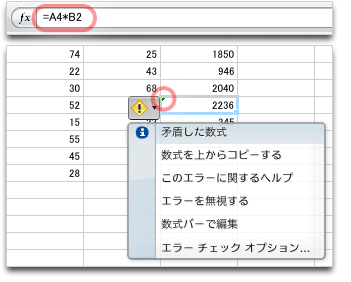
![矛盾した数式の警告] ボタン](media/mac-6024.gif)
![macOS の [コマンド] ボタンを押します。](media/mac-cmd.gif)
その他のリソース
Excel 技術コミュニティの専門家にいつでも質問するか、コミュニティでサポートを受けることができます。