

ワークシートをスキャンしているときに、負のパーセンテージを見つけるのが難しい場合があります。 負のパーセンテージに特別な書式を適用するか、条件付き書式ルールを作成することで、簡単に見つけることができます。
カスタム書式を作成する
手順
負のパーセンテージが表示されている 1 つまたは複数のセルを選びます。 複数のセルを選択するには、Ctrl キーを押しながら各セルを選択します。
[ホーム] タブで、[セルの書式>書式] をクリックします。
![[ホーム] タブのメニューの [書式] ボタンおよび [セルの書式設定] ボタン](media/xl-15-home-format-formatcells.jpg)
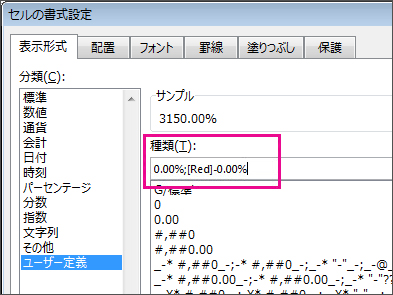
[ セルの書式設定 ] ボックスの [ カテゴリ ] リストで、[ カスタム] をクリックします。
[種類] ボックスに、0.00%;[赤]-0.00%。
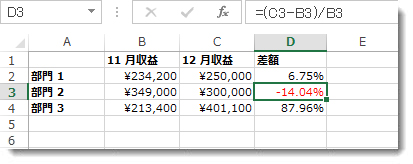
これで、負のパーセンテージが赤で強調表示されます。
ヒント
ユーザー定義の表示形式は、ブックと共に保存されます。 次回適用する必要があるときは、上記の手順 2 と 3 を実行すると、[ 種類 ] リストにカスタム書式が表示されます。 他のブックでカスタム書式を使用するには、 ブックをテンプレートとして保存し、今後のブックはそのテンプレートに基づいて作成されます。
ユーザー設定の書式ルールを作成する
次の手順に従って、ユーザー設定の書式ルールを作成します。このルールは、作成したワークシートでのみ使用できます。
- ワークシートで、負のパーセンテージを入力するセルの範囲を選択します。
- [ ホーム ] タブで、[ 条件付き書式]>[新しいルール] をクリックします。
![[ホーム] タブの [条件付き書式] ボタン](media/xl-15-conditional-formatting-new-rule.jpg)
- [ 新しい書式ルール ] ボックスで、[ 次の値を含むセルのみを書式設定] を選択します。
- [ ルールの説明を編集] ポップアップで、[ 次のセルのみを書式設定] で、[ 次の値より小さい] を選択します。
![[条件付き書式のルールの編集] ボックス](media/xl-15-edit-rule.jpg)
- フィールドに数値 0 を入力します。
- [書式設定] をクリックします。
- [ セルの書式設定 ] ボックスで、フォントまたはセルの色を選択し、[ OK ] を 2 回クリックします。
選択した範囲内で負のパーセンテージを入力すると、自動的に赤で書式設定されます。
補足説明
Excel 技術コミュニティの専門家にいつでも質問するか、コミュニティでサポートを受けることができます。