

一番上の行または左端の列を表示して、スクロール中に静止状態を維持するには、行または列を固定します。 これを行うには、[表示] タブの [![ウィンドウ枠の固定] ボタン](media/excel-freeze-panes-button-icon.png) と [固定] ボタンを使用します。[ウィンドウ枠の [固定] ボタンが灰色表示されている場合は、[表示] タブで [標準] を選択します。
と [固定] ボタンを使用します。[ウィンドウ枠の [固定] ボタンが灰色表示されている場合は、[表示] タブで [標準] を選択します。
![[固定] ボタンのある [表示] タブのスクリーン ショット](media/excel-mac-view-freeze-buttons.png)
先頭行を固定する
![先頭行の固定] ボタン](media/excel-mac-freeze-top-row-button-icon.png)
すると、行 1 の下の枠線が他の枠線よりも少し濃くなります。これは、その枠線よりも上の行が固定されていることを意味します。
先頭列を固定する
[表示] タブで、[![最初の列の固定] ボタン](media/excel-mac-freeze-first-column-button-icon.png) [最初の列の固定] を選択します。
[最初の列の固定] を選択します。
すると、列 A の右側の線が他の線よりも少し濃くなります。これは、この線よりも左側の列が固定されていることを意味します。
先頭列と先頭行を固定する
一番上の行と最初の列を同時に固定するには、セル B2 を選びます。 次に、[表示] タブで、[ウィンドウ枠の [ウィンドウ枠の固定] を選択します。
任意の数の行または列を固定する
複数の行や列を固定する場合 固定する行や列の数に制限はありません。 ただし、常に先頭行または先頭列から開始します。
複数の行または列を固定するには:
- 固定したい最後の行の下、または最後の列の右側にある行を選択します。
- [表示] タブで [ウィンドウ枠の固定] を選択します。
上の 4 行と左端の 3 列など、先頭の行または最初の列から始まるセルのブロックを固定するには:
- セル (D5 など) を選びます。
- [表示] タブで [ウィンドウ枠の固定] を選択します。
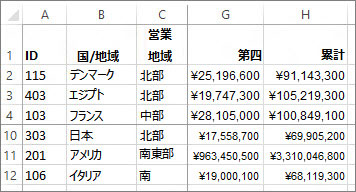
行と列を固定すると、固定した最後の行の下と最後の列の右に表示される境界線が少し太く表示されます (ここでは、行 4 の下と列 C の右)。
行と列の固定を解除する
行、列、またはその両方の固定を解除したいですか? [表示] タブで [ウィンドウ枠の固定解除] を選びます。